Haz streaming de GTA 6 en Twitch y YouTube
Por Unai Vidal · Intermedio · 3 horas
GTA 6 sale el 19 de noviembre de 2026 en PS5 y Xbox Series X|S, sin versión de PC anunciada. Si quieres emitir tus partidas, tienes dos caminos: emitir directamente desde la consola o pasar la imagen por una capturadora a un ordenador con OBS. Este curso te enseña los dos, para que elijas según tu equipo y tus ganas de complicarte.
Es para ti si ya juegas en consola, has visto directos y quieres hacer los tuyos en Twitch o YouTube con buena imagen, buen sonido y un chat bien moderado.
Qué vas a aprender
- Emitir desde la PS5 o la Xbox sin ordenador.
- Montar la cadena consola → capturadora → PC → OBS → plataforma.
- Crear escenas y fuentes en OBS y equilibrar el audio.
- Elegir resolución, fotogramas por segundo y bitrate según Twitch o YouTube.
- Mostrar el chat y alertas, y moderar con ayuda.
- Diseñar un horario realista y proteger tu privacidad.
- Qué dicen las reglas de monetización y la política de vídeos de Rockstar.
Antes de empezar
- PS5 o Xbox Series X|S con GTA 6.
- Una cuenta de Twitch o de YouTube (la de YouTube debe tener los directos habilitados).
- Conexión por cable a internet si es posible.
- Para el camino avanzado: un ordenador, una capturadora HDMI y OBS Studio (gratuito).
- Opcional: auriculares con micrófono o un micro USB, y una cámara.
Consejo: antes de tu primer directo, haz una prueba con la emisión en privado o sin anunciar. Así descubres los problemas sin público.
Lección 1: Elige tu camino, consola directa o capturadora
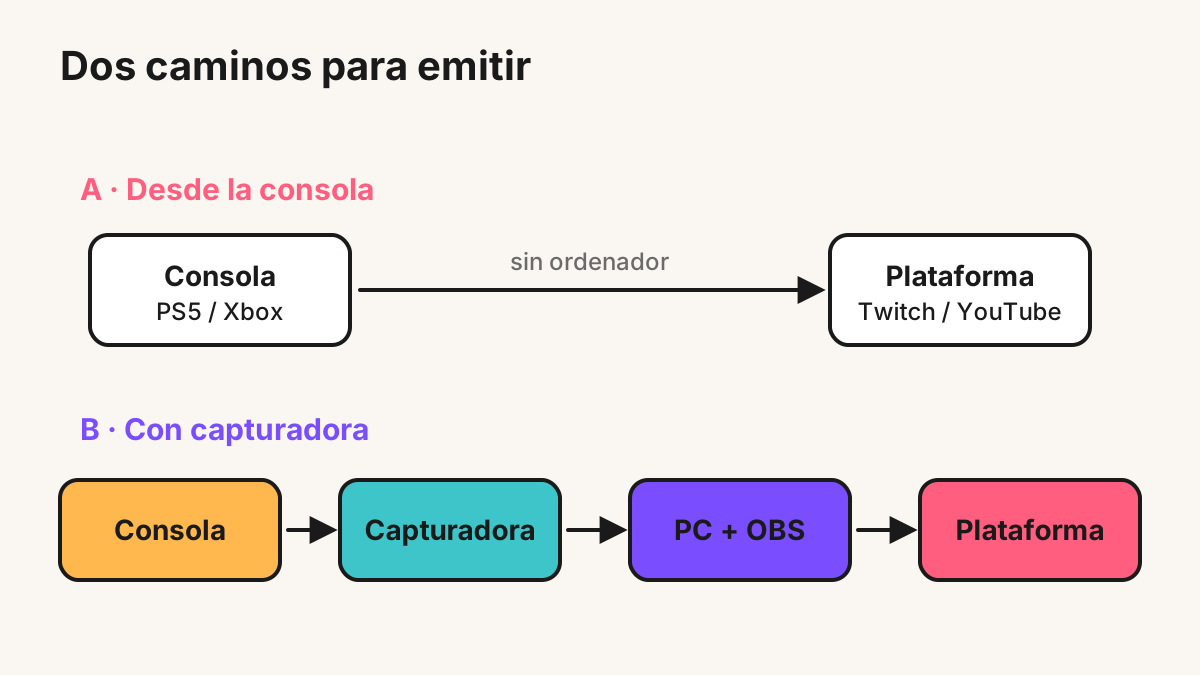
Emitir desde la consola es lo más rápido: no necesitas ordenador ni configuración técnica. A cambio, tienes menos control sobre el diseño de la pantalla.
Capturadora + OBS te da escenas, superposiciones, alertas y control fino del audio. A cambio, necesitas un ordenador y algo más de tiempo de preparación.
| Desde la consola | Capturadora + OBS | |
|---|---|---|
| Equipo extra | Ninguno (cámara opcional) | PC + capturadora |
| Tiempo para empezar | Minutos | Una tarde |
| Diseño de pantalla | Limitado | Total |
| Alertas y escenas | Básico | Completo |
Consejo: empieza desde la consola. Cuando sepas qué echas en falta, pasa a OBS con una razón concreta.
Errores comunes
- Comprar equipo antes de haber hecho un solo directo.
- Montar diez escenas en OBS y no saber cuál usar en directo.
Ejercicio
Escribe en una frase por qué quieres emitir y qué necesitas mostrar (solo juego, juego y cámara, juego y chat). Con eso, elige tu camino.
Lección 2: Emitir directamente desde PS5 y Xbox
En PS5, según el soporte de PlayStation:
- Pulsa el botón de crear y selecciona Broadcast (emitir).
- Elige el servicio. YouTube y Twitch aparecen entre las cuentas que puedes vincular; la primera vez te pedirá vincular tu cuenta.
- Escribe el título y la información del directo.
- Abre Broadcast Options para ajustar calidad de vídeo, audio, cámara y superposiciones.
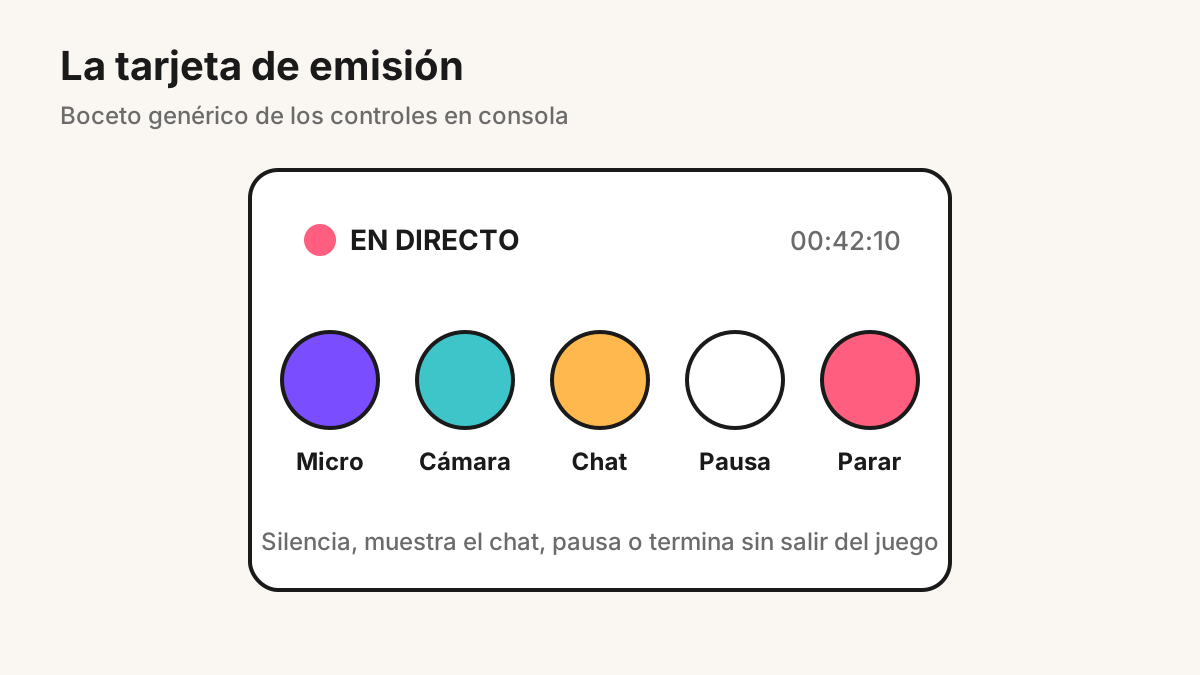
- Selecciona Go Live. La tarjeta de emisión aparece en el centro de control, desde donde puedes silenciar el micro, mostrar el chat, pausar o terminar.
En las opciones puedes elegir la resolución y los fotogramas (varían según el servicio), incluir o no el micrófono y el audio de la party, mostrar los comentarios del chat en pantalla y activar la lectura en voz alta del chat en idiomas compatibles. Algunos servicios exigen verificación en dos pasos en la cuenta vinculada.
En Xbox Series X|S, según Xbox Wire:
- Abre la guía, ve a la pestaña Capture and Share (capturar y compartir) y elige Live streaming (retransmisión en directo).
- Vincula tu cuenta de Twitch escaneando el código QR con el móvil o entrando en la dirección que aparece.
- Conecta auriculares y cámara si los usas.
- Escribe el título y ajusta el volumen del juego y del micro, el chat de party, la resolución y el bitrate.
- Pulsa Go live now (emitir ahora).
Ese artículo es de 2022 y describe la emisión a Twitch; los nombres del menú pueden haber cambiado o aparecer traducidos en tu consola.
Consejo: si juegas en party, avisa a tus amigos antes de emitir. PlayStation recomienda avisar a los miembros de la party si vas a emitir sus voces.
Errores comunes
- No activar la verificación en dos pasos y quedarse bloqueado al vincular.
- Dejar el audio de la party activado sin permiso de los demás.
Ejercicio
Haz un directo de prueba de 10 minutos desde tu consola. Comprueba en el móvil, con el sonido activado, cómo se ve y se oye.
Lección 3: La cadena con capturadora y OBS
La capturadora recibe la señal HDMI de la consola y se la pasa al ordenador. Si la tuya tiene salida HDMI de paso (revisa su manual), puedes seguir jugando en la tele mientras el ordenador recibe la imagen.
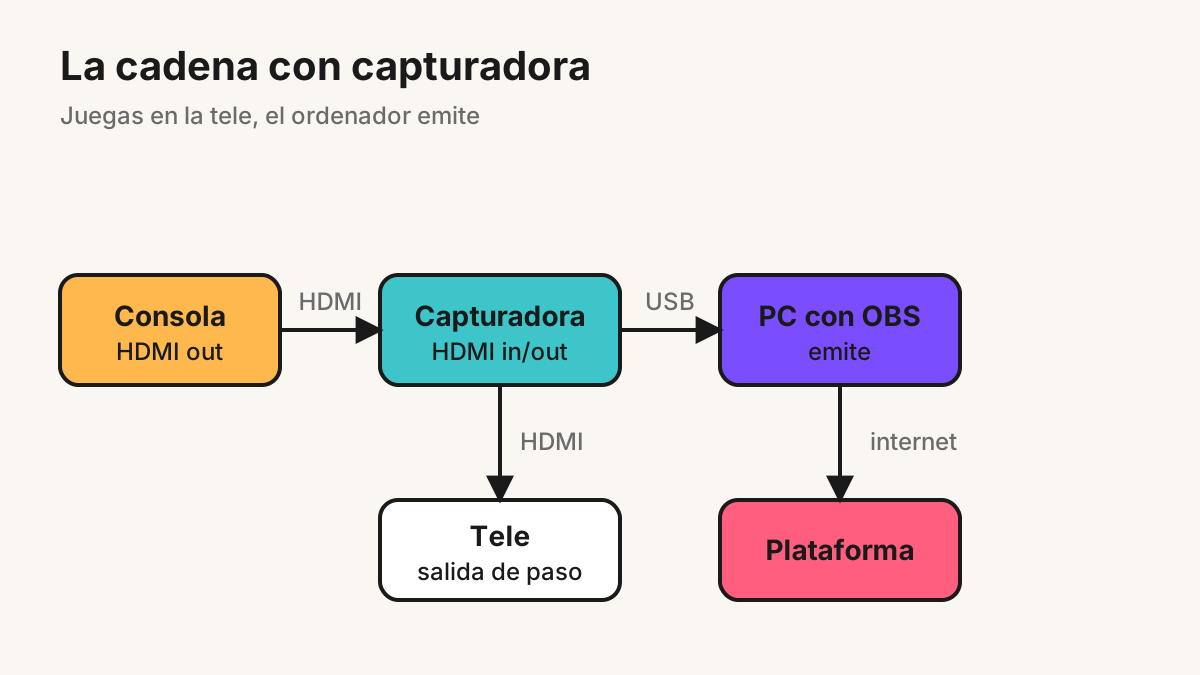
- Conecta la consola a la entrada HDMI de la capturadora.
- Conecta la salida HDMI de la capturadora a tu tele o monitor.
- Conecta la capturadora al ordenador (normalmente por USB).
- Instala OBS Studio. En el primer arranque aparece el asistente de configuración automática; puedes volver a abrirlo desde el menú Herramientas.
- En el panel Fuentes, pulsa + y añade una fuente de captura de vídeo. Según la guía de OBS, esta fuente captura cámaras web y capturadoras.
- Elige tu capturadora en la lista de dispositivos.
Escenas y fuentes. Una escena es una composición (lo que ve el público). Una fuente es cada pieza dentro de ella: el juego, la cámara, un texto, una imagen.
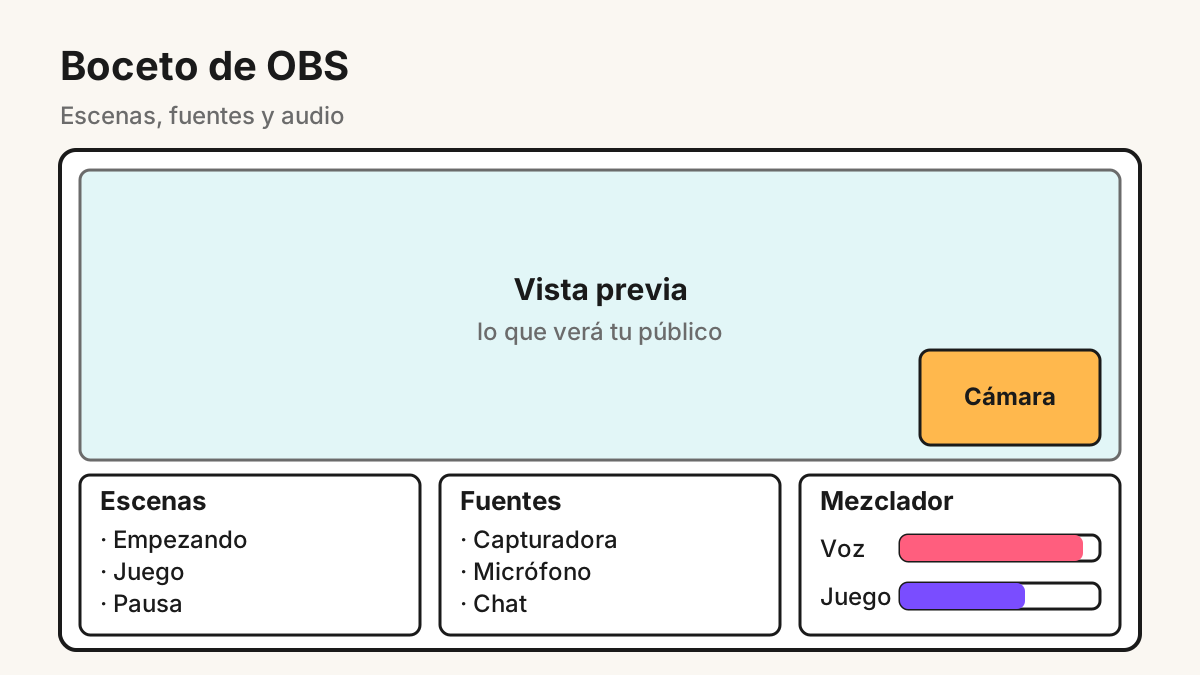
Audio. Por defecto OBS captura el audio del escritorio y el micrófono. Comprueba que las barras del mezclador de audio se mueven. Si no, elige los dispositivos en Ajustes → Audio. Con capturadora, el sonido del juego suele llegar por la propia fuente de captura; asegúrate de no oírlo dos veces.
Consejo: pon la voz más alta que el juego. Ajusta el juego para que sus picos queden por debajo de tu voz hablando normal.
Errores comunes
- Audio del juego duplicado (eco) por capturarlo dos veces.
- Jugar mirando la pantalla de OBS y notar retraso: juega en la tele.
Ejercicio
Monta en OBS una escena llamada "Juego" con la capturadora y tu micro. Graba un minuto (sin emitir) y escúchalo.
Lección 4: Ajustes de vídeo para Twitch y YouTube
Cada plataforma recomienda valores distintos. Usa estos como punto de partida y ajusta según tu conexión.
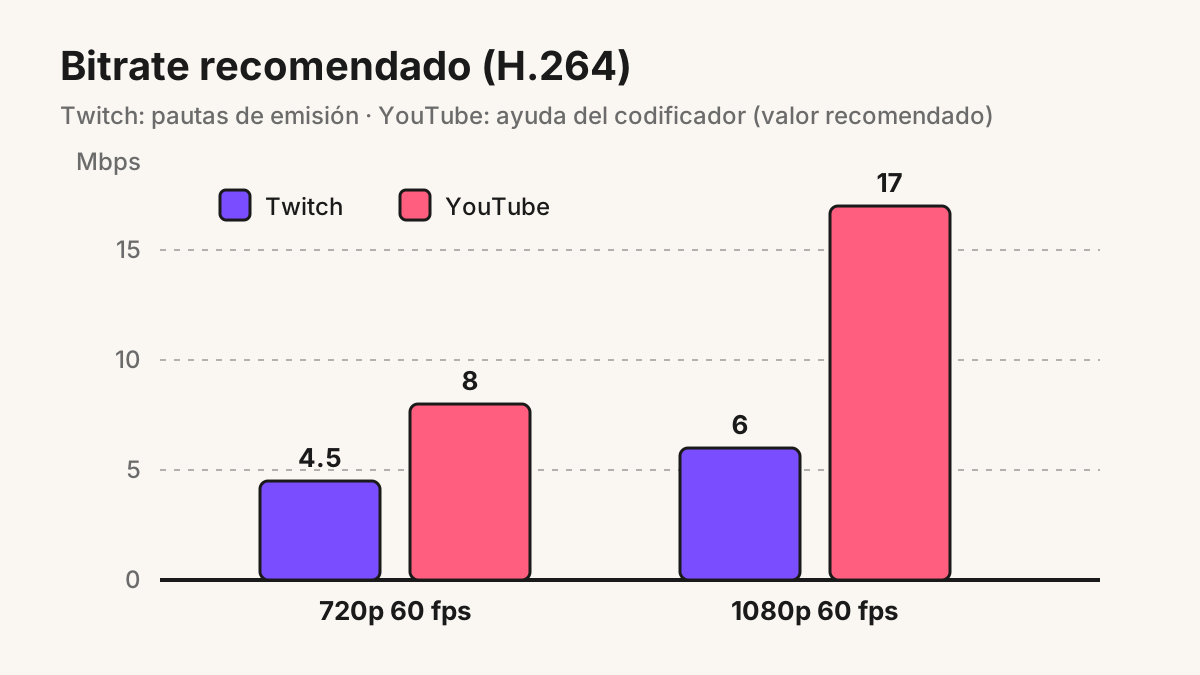
Twitch, según sus pautas de emisión: 1080p a 60 fps con 6.000 kbps; 1080p a 30 fps o 720p a 60 fps con 4.500 kbps; 720p a 30 fps con 3.000 kbps. Control de tasa CBR e intervalo de fotogramas clave de 2 segundos.
YouTube, según su ayuda para codificadores (H.264): 1080p a 60 fps recomienda 17 Mbps (mínimo 6); 1080p a 30 fps, 14 Mbps (mínimo 5); 720p a 60 fps, 8 Mbps (mínimo 3). Fotogramas clave cada 2 segundos, sin pasar de 4. Audio AAC o MP3, 128 kbps en estéreo.
Pasos en OBS:
- Ajustes → Emisión: elige el servicio y conecta tu cuenta o pega tu clave de retransmisión.
- Ajustes → Salida: pon el bitrate, el control de tasa y el intervalo de fotogramas clave.
- Ajustes → Vídeo: resolución de salida y fotogramas por segundo.
- Haz una prueba de varios minutos, como recomienda la guía de OBS.
Tu velocidad de subida limita el bitrate. Si tu conexión no aguanta el perfil de 1080p, baja a uno de 720p: es preferible un directo estable a uno que se corta.
Consejo: trata tu clave de retransmisión como una contraseña. Quien la tenga puede emitir en tu canal. Si la enseñas por error, regenérala.
Errores comunes
- Subir el bitrate por encima de lo que permite tu conexión.
- Dejar el intervalo de fotogramas clave en automático.
- Copiar los valores de YouTube en Twitch o al revés.
Ejercicio
Mide tu velocidad de subida, elige uno de los perfiles de arriba y apunta por qué. Haz un directo de prueba de 15 minutos con él.
Lección 5: Escenas, chat y alertas
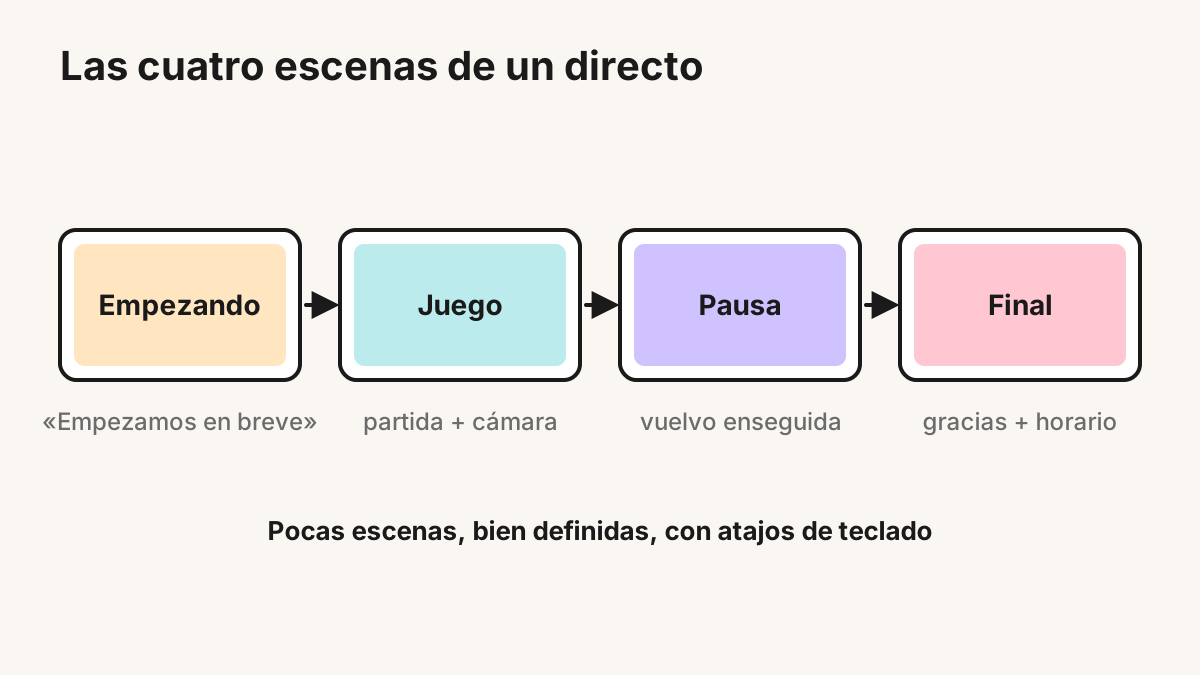
Un directo cómodo de ver tiene pocas escenas y bien definidas:
- Empezando: fondo con texto "Empezamos en breve" y música sin derechos.
- Juego: la partida a pantalla completa, cámara pequeña en una esquina.
- Pausa: para ir al baño o atender algo sin cortar el directo.
- Final: agradecimientos y el horario del próximo directo.
Chat. En consola, puedes mostrar los comentarios sobre la imagen desde las opciones de superposición. En OBS, añade el chat como fuente de navegador con la ventana emergente de chat que te da la plataforma.
Alertas. Avisan en pantalla de nuevos seguidores o suscripciones. Se añaden también como fuente de navegador desde servicios de alertas. Úsalas con moderación: una alerta que tapa el juego cada minuto cansa.
Consejo: coloca la cámara y el chat donde no tapen el minimapa ni los subtítulos del juego.
Errores comunes
- Alertas con sonido muy alto.
- Una escena de "Empezando" que dura veinte minutos.
Ejercicio
Crea las cuatro escenas en OBS (o define cuándo pausarás en consola) y practica pasar de una a otra con atajos de teclado.
Lección 6: Moderación, seguridad y horario
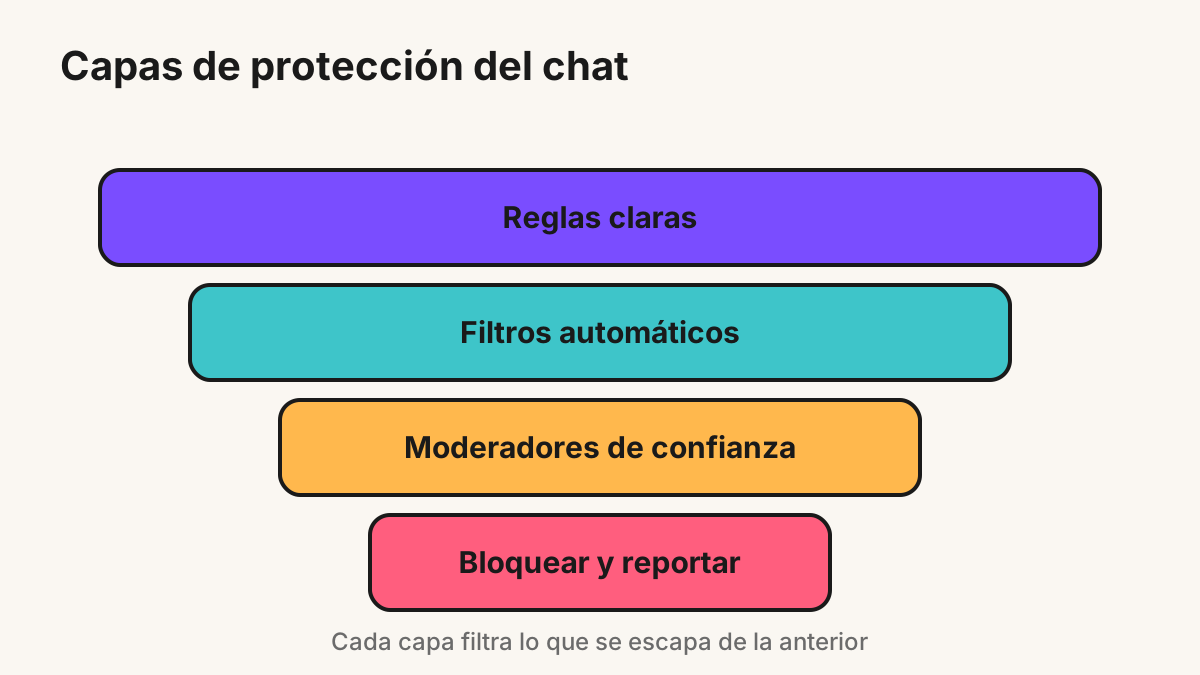
Moderación. Antes de crecer, define tus reglas del chat en tres o cuatro frases (sin insultos, sin spoilers de la historia, sin spam). Nombra a una o dos personas de confianza como moderadores y activa los filtros automáticos de la plataforma.
Seguridad personal.
- No muestres tu ciudad, tu casa por la ventana ni documentos en cámara.
- Revisa que ninguna notificación del móvil o del ordenador salga en pantalla.
- No compartas tu clave de retransmisión ni tus contraseñas.
- Si juegas con amigos, pídeles permiso antes de emitir su voz.
Horario. Igual que con los vídeos, la constancia ayuda a que la gente sepa cuándo encontrarte. Elige dos o tres días fijos a la misma hora y publícalos en tu perfil.
Consejo: pon una hora de final y respétala. Los directos maratonianos agotan y se notan en la calidad.
Lista de comprobación antes de cada directo. Repasa esto cinco minutos antes de empezar:
- El título describe lo que vas a hacer hoy ("Mis primeras horas en GTA 6", no "Directo 14").
- El micro suena y el juego no lo tapa.
- El chat se ve en pantalla o en un segundo dispositivo.
- Las notificaciones del móvil y del ordenador están silenciadas.
- Tus moderadores saben que vas a empezar.
- Tienes agua a mano y sabes a qué hora vas a terminar.
Errores comunes
- Ser el único moderador mientras juegas.
- Cambiar el horario cada semana.
Ejercicio
Escribe las reglas de tu chat y tu horario semanal. Publícalos en la descripción del canal.
Lección 7: Programas de monetización y la política de Rockstar
Twitch Afiliado. Según el blog de Twitch (mayo de 2026), los requisitos actualizados son: emitir 4 horas, en 4 días distintos, con un mínimo de 3 espectadores simultáneos de media en 4 días distintos y 25 seguidores o más. Para cobrar sigue siendo necesario ser Afiliado o Partner.
Programa de Partners de YouTube. Necesitas 1.000 suscriptores y 4.000 horas de visualización válidas en los últimos 12 meses, o 1.000 suscriptores y 10 millones de visualizaciones válidas de Shorts en los últimos 90 días.
La política de vídeos de Rockstar. Su política cubre el uso de fans sin fines comerciales. Monetizar el material del juego queda fuera de esa política, y Take-Two puede retirar el contenido. Léela en la página de soporte de Rockstar antes de activar suscripciones, anuncios o patrocinios en directos de GTA 6.
Este curso no te promete ingresos. Haz directos porque te gusta compartir tus partidas, y decide sobre la monetización con la información de las fuentes delante.
Consejo: guarda en una nota la fecha en la que revisaste cada política. Las reglas cambian y conviene revisarlas de vez en cuando.
Errores comunes
- Dar por hecho que unos requisitos que leíste hace meses siguen igual.
- Activar anuncios o patrocinios en directos de GTA 6 sin haber leído la política de Rockstar.
- Decir en el directo que "vas a vivir de esto": crea expectativas que no dependen de ti.
- Comprar seguidores o espectadores para llegar antes a los requisitos.
Ejercicio
Lee los requisitos de Twitch o YouTube y la política de Rockstar. Escribe en tres frases qué puedes hacer hoy con tu canal y qué no.
Proyecto final
Prepara y emite tu primer directo de una hora:
- Elige tu camino (consola directa o capturadora + OBS) y justifícalo en una frase.
- Configura resolución, fotogramas y bitrate según tu plataforma y tu conexión.
- Prepara al menos tres escenas o momentos (empezando, juego, final).
- Escribe las reglas del chat y nombra a un moderador.
- Anuncia el horario en tu perfil y en redes con un día de antelación.
- Emite, guarda el directo y, al terminar, apunta tres cosas que mejorarías.
Preguntas frecuentes
¿Necesito capturadora para emitir GTA 6?
No. PS5 y Xbox Series X|S pueden emitir directamente. La capturadora y OBS te dan más control sobre el diseño y el audio.
¿Qué resolución elijo si mi conexión es lenta?
Empieza por 720p a 30 o 60 fps con los valores recomendados por tu plataforma. Un directo estable se disfruta más que uno en alta resolución con cortes.
¿Puedo emitir en Twitch y YouTube a la vez?
En los pasos de emisión de PS5 eliges un servicio al empezar el directo. Si quieres emitir en varias plataformas a la vez, revisa antes las condiciones de cada una.
¿Puedo ganar dinero con directos de GTA 6?
No te lo podemos prometer. La política de Rockstar cubre el uso sin fines comerciales y Take-Two puede retirar contenido monetizado. Lee la política y los requisitos de Twitch o YouTube en las fuentes.
¿Y si un espectador me pide la clave para "ayudarme"?
No la compartas nunca. La clave de retransmisión permite emitir en tu canal. Si la has enseñado, regenérala desde el panel de tu plataforma.
Fuentes
- PlayStation: emitir partidas con Broadcast en PS5
- Xbox Wire: emitir en Twitch desde Xbox
- OBS Studio: guía de inicio rápido
- YouTube: ajustes recomendados del codificador para directos
- Twitch: pautas de emisión
- Twitch: Monetization for All (requisitos de Afiliado)
- YouTube: Programa de Partners de YouTube
- Rockstar Games: política de vídeos
- PlayStation: ficha de Grand Theft Auto VI
- Xbox: ficha de Grand Theft Auto VI
Curso independiente y gratuito, sin relación con Rockstar Games ni Take-Two Interactive. Grand Theft Auto y GTA son marcas de Take-Two Interactive. Las ilustraciones son originales; los tráileres se muestran desde el canal de YouTube de Rockstar Games.
Cursos gratis nuevos cada semana, también en Telegram y WhatsApp
Cada martes publicamos los cursos que hemos añadido y verificado. Sin cuenta ni correo: únete y te llegan al móvil.
Te avisamos de los cursos gratis nuevos
Una vez por semana, los cursos que hemos añadido y verificado. Sin spam, sin cuenta: solo tu email, y te das de baja con un clic.
Más cursos propios
- Principiante · 2 horasGTA 6 para principiantes: tus primeras horas en Leonida
- Principiante · 2 horasCómo ganar dinero rápido en GTA 6
- Principiante · 45 minutosEl perfil criminal de GTA 6: cómo funciona el «honor» y qué conlleva
- Principiante · 3 horasCrea un canal de gaming con GTA 6 desde cero
- Principiante · 2 horasEdita clips épicos de GTA 6 con CapCut
- Intermedio · 8 horasCrea tu propio mini mundo abierto estilo GTA en Unity
- Principiante · 6 horasModela una ciudad tropical de neón (estilo Vice City) en Blender
- Intermedio · 3 horasDiseña un póster de personajes al estilo GTA con Photoshop o IA