Diseña un póster de personajes al estilo GTA con Photoshop o IA
Por Unai Vidal · Intermedio · 3 horas
Con el lanzamiento de GTA 6 vas a ver por todas partes carteles con varias escenas en paneles, personajes con contornos marcados, colores de atardecer y luz muy contrastada. Ese lenguaje visual no es exclusivo de un juego: viene del cartel ilustrado, del cómic y de la publicidad de los años 80 y 90, y puedes aprenderlo y aplicarlo a tus propias fotos.
Este curso es para ti si ya has abierto Photoshop alguna vez (sabes qué es una capa y cómo seleccionar) y quieres crear un póster con tus amigos, tu pareja o tu mascota como protagonistas. También verás una ruta con Adobe Firefly si prefieres partir de imagen generada. Lo que no vas a hacer es copiar personajes, logotipos ni arte del juego: además de ser una mala idea legal, un póster con tus fotos es mucho más tuyo.
Qué vas a aprender
- Identificar los rasgos del estilo sin copiar ninguna obra concreta.
- Distinguir qué imágenes puedes usar y cuáles no.
- Hacer fotos pensadas para el póster: pose, luz y fondo.
- Recortar personas con Seleccionar sujeto, Quitar fondo y Seleccionar y aplicar máscara.
- Convertir una foto en ilustración con Posterizar, Umbral y el filtro Cuarteado.
- Añadir contornos con el estilo de capa Trazo y aplanar el color.
- Montar una cuadrícula de paneles y elegir una tipografía propia.
- Crear una versión con Adobe Firefly respetando sus condiciones de uso.
Antes de empezar
- Photoshop en el ordenador (los menús de este curso son los de la versión de escritorio).
- Opcional: acceso a Adobe Firefly para la lección 7.
- Entre 4 y 6 fotos tuyas o con licencia. Lo ideal es hacerlas a propósito siguiendo la lección 2.
- Permiso de las personas que salen en las fotos, sobre todo si vas a publicar el póster.
- Una tipografía con licencia que te permita el uso que le vas a dar.
Un aviso: Adobe actualiza sus menús con frecuencia y los nombres en español pueden variar según la versión. Cuando un nombre no coincide, busca el equivalente en inglés entre paréntesis.
Lección 1: Analiza el estilo sin copiarlo
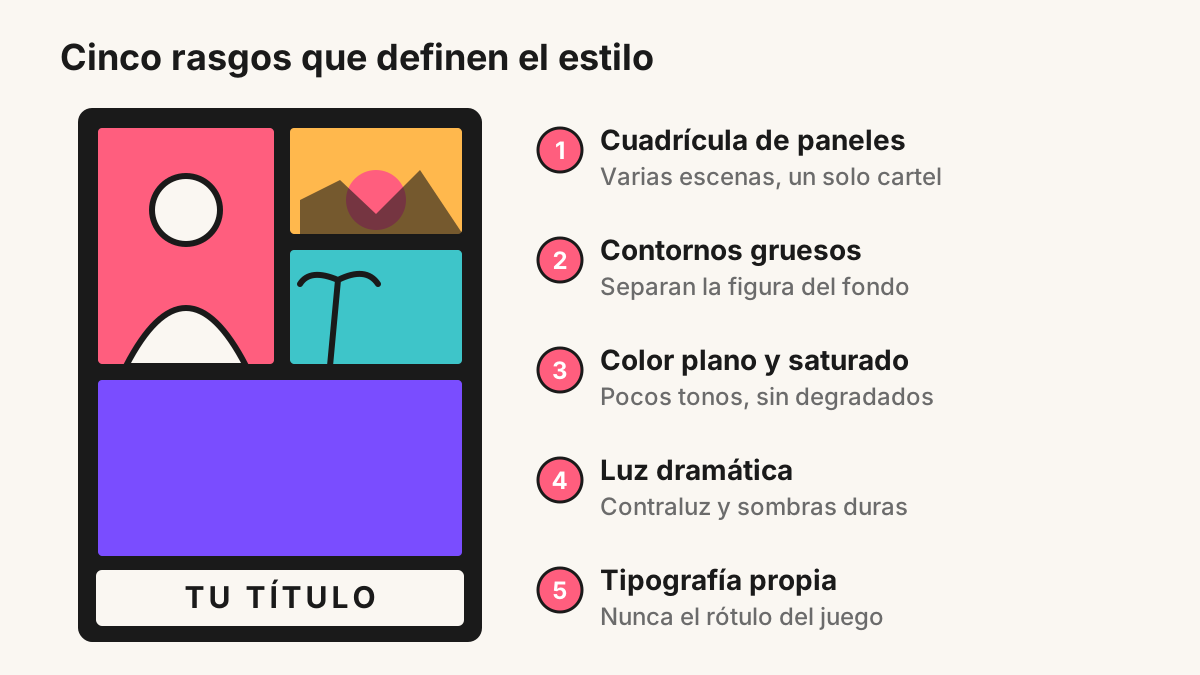
Antes de abrir Photoshop, entrena el ojo. Mira carteles de cine de acción, portadas de cómic y anuncios ilustrados de los 80 y 90, y fíjate en lo que se repite. Vas a encontrar cinco rasgos:
El tráiler 2 del juego, publicado por Rockstar, es una buena referencia de ambiente: fíjate en la paleta de atardecer, el neón y cómo usan el contraluz. Úsalo para entrenar el ojo, nunca para copiar personajes, encuadres o logos.
- Cuadrícula de paneles. Varias escenas en un solo cartel, separadas por bordes del mismo grosor. Cuentan una historia sin palabras.
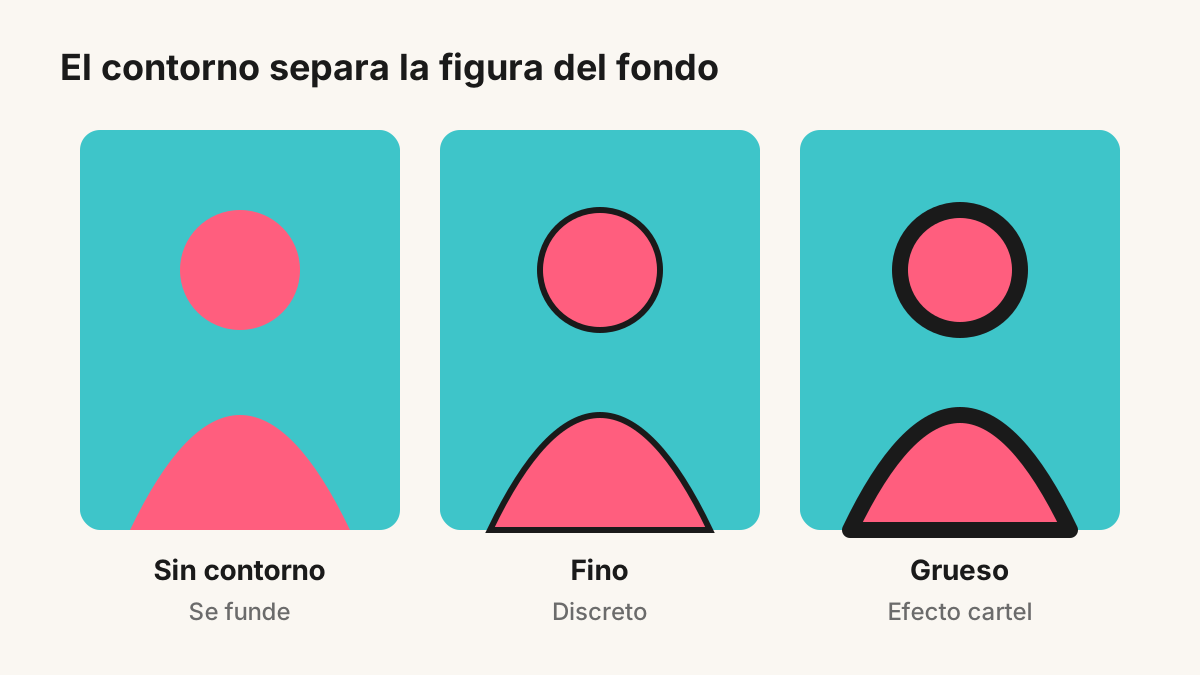
- Contornos gruesos. Una línea oscura alrededor de las figuras las separa del fondo y da sensación de dibujo.
- Color plano y saturado. Pocos tonos, sin degradados suaves en la piel o la ropa. Paletas de atardecer: rosas, naranjas, turquesas, morados.
- Luz dramática. Contraluz, sombras duras, un lado de la cara iluminado y el otro en sombra.
- Tipografía con personalidad. Letras grandes y con carácter en la zona del título.
Lo que es un estilo (paneles, contornos, paleta) se puede aprender y usar. Lo que es una obra concreta (un personaje, un logotipo, una ilustración publicada, el rótulo de un juego) no.
Consejo: haz un tablero de referencias variado, con al menos diez imágenes de autores y épocas distintas. Si todas vienen del mismo sitio, acabarás copiando en lugar de crear.
Errores comunes
- Calcar la composición de un cartel existente panel por panel.
- Buscar o imitar la tipografía del logotipo del juego.
- Pensar que "es solo un fan art" lo hace todo válido.
Ejercicio
Reúne diez referencias y anota, en cada una, cuál de los cinco rasgos destaca más. Después haz un boceto a lápiz de tu póster con 4 o 5 paneles.
Lección 2: Reglas de uso y fotos propias
Esta es la lección más importante. Un póster puede quedar espectacular y aun así darte problemas si usas imágenes que no son tuyas.
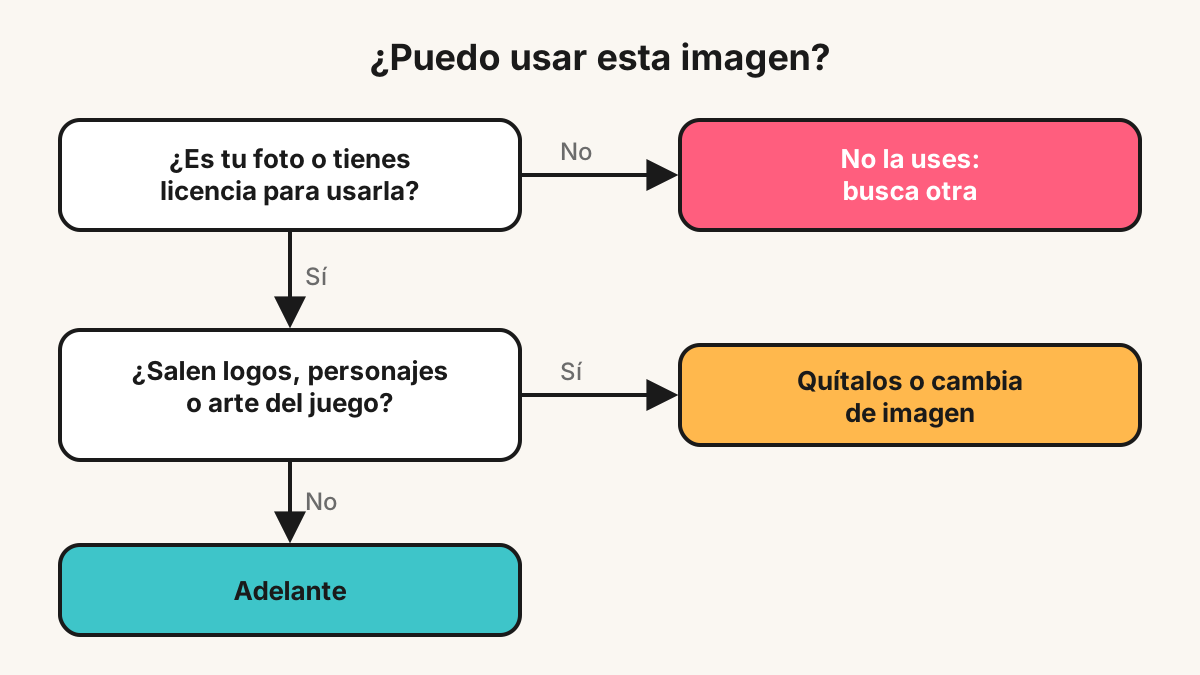
Las reglas del curso:
- Usa tus propias fotos o imágenes con una licencia que permita lo que vas a hacer.
- Nunca uses personajes, logotipos, capturas ni ilustraciones publicadas del juego, ni los recrees.
- No vendas pósters, camisetas ni nada que lleve marcas de Rockstar o Take-Two. La política de vídeos de Rockstar, por ejemplo, solo cubre el uso de fans sin fines comerciales, y vender productos con sus marcas es un uso comercial.
- Pide permiso a las personas que aparecen, y más si el póster va a ser público.
- Puedes decir que tu póster está "inspirado en el estilo de los carteles de acción", pero no presentarlo como algo relacionado con el juego.
Cómo hacer fotos pensadas para el póster:
- Fondo limpio. Una pared lisa o el cielo facilitan el recorte.
- Luz lateral fuerte. Una ventana o una lámpara a un lado crea la luz dramática. Al atardecer, la luz natural ya trae los tonos cálidos.
- Poses con actitud. Brazos cruzados, mirada por encima del hombro, gafas de sol, un objeto en la mano. Exagera un poco.
- Variedad de planos. Un primer plano de cara, un plano medio y uno de cuerpo entero te dan opciones para paneles de distintos tamaños.
- Fotos de objetos y lugares. Un coche, una palmera, una calle de noche: sirven para los paneles secundarios.
Consejo: haz cada pose varias veces. Elegir entre diez fotos es mucho más fácil que salvar una mala.
Errores comunes
- Usar una foto de internet "porque estaba en Google".
- Fotos con fondo muy recargado que luego no hay forma de recortar.
- Luz plana de frente: el resultado parece una foto de carné posterizada.
Ejercicio
Haz una sesión de 20 a 30 fotos siguiendo los cinco puntos. Elige las 5 mejores: dos retratos, un plano de cuerpo entero, un objeto y un lugar.
Lección 3: Recorta a tus personajes
Para el estilo de cartel necesitas a cada persona separada de su fondo. Photoshop tiene dos acciones rápidas que hacen gran parte del trabajo.
Seleccionar sujeto (Select Subject). Según la ayuda de Adobe, esta acción rápida selecciona el sujeto más destacado de la imagen y se encuentra en el panel Descubrir > Examinar > Acciones rápidas. La propia ayuda indica que el resultado se puede afinar con Seleccionar y aplicar máscara.
Quitar fondo (Remove background). Esta otra acción rápida crea una máscara de capa que oculta el fondo. Al ser una máscara, no borra píxeles: puedes corregirla pintando en blanco o negro.
- Abre la foto y convierte el fondo en una capa normal.
- Ejecuta Quitar fondo desde las acciones rápidas.
- Amplía la imagen y revisa pelo, manos y bordes de la ropa.
- Si hay zonas mal recortadas, entra en Seleccionar y aplicar máscara y repasa los bordes.
- Pinta en la máscara con negro para ocultar restos y con blanco para recuperar partes.
- Repite con cada foto y guarda cada personaje recortado como una capa con su nombre.
Consejo: no busques un recorte perfecto en el pelo. En la lección 5 vas a poner un contorno grueso que tapará los bordes finos.
Errores comunes
- Borrar con la goma en lugar de usar la máscara: luego no se puede rectificar.
- Recortar una foto con sujeto y fondo del mismo color y esperar un buen resultado automático.
- Olvidar revisar el recorte a tamaño real.
Ejercicio
Recorta tus dos retratos y el plano de cuerpo entero con máscaras de capa. Pon debajo una capa de color liso para comprobar que no quedan restos del fondo.
Lección 4: De foto a ilustración: Posterizar, Umbral y Cuarteado
Ahora toca que la foto deje de parecer una foto. Hay tres herramientas clave y conviene entender qué hace cada una.
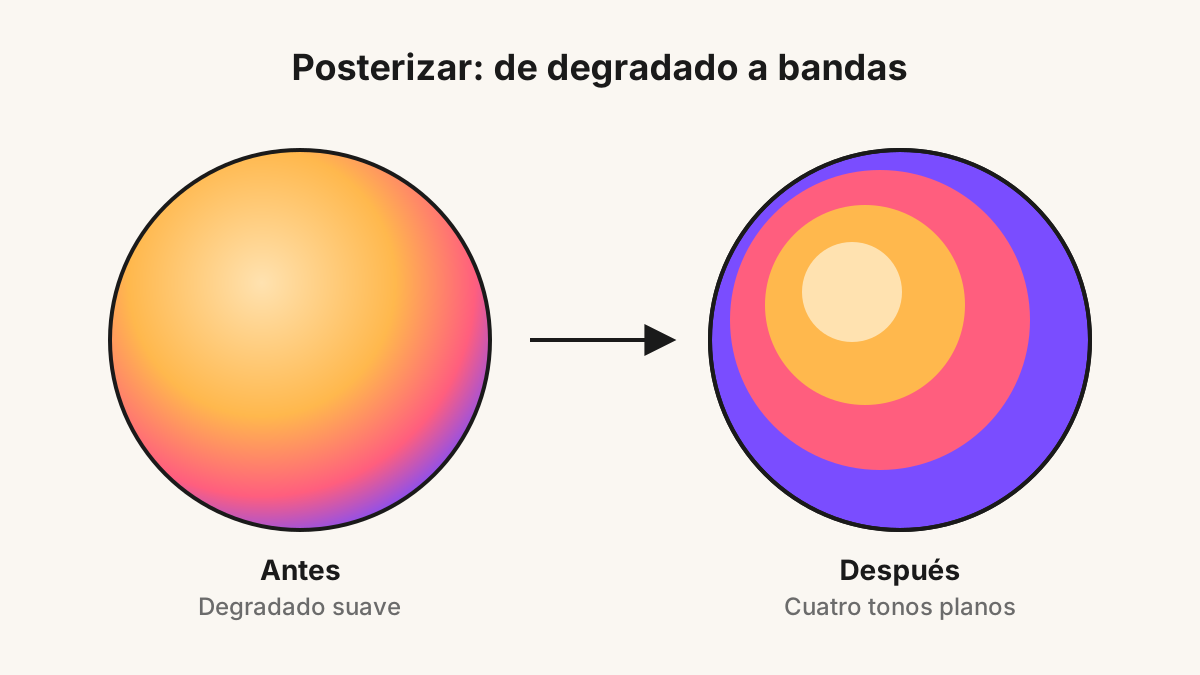
Posterizar (Posterize). La ayuda de Adobe explica que reduce el número de niveles de brillo de cada canal de color para crear zonas planas, como en los carteles serigrafiados. Pone un ejemplo: con dos niveles en una imagen RGB obtienes seis colores.
Umbral (Threshold). Convierte la imagen a blanco y negro puro: los píxeles más claros que el valor elegido pasan a blanco y los más oscuros, a negro. Es ideal para crear una capa de sombras duras.
Cuarteado (Cutout). Es un filtro artístico disponible en la Galería de filtros. Adobe lo describe como si la imagen estuviera hecha con trozos de papel de colores, y tiene tres ajustes: número de niveles, simplicidad de borde y fidelidad de borde.
Adobe recomienda aplicar Posterizar y Umbral como capas de ajuste: aplicarlos directamente desde el menú Imagen modifica la capa y descarta información. Del mismo modo, si conviertes la capa en objeto inteligente antes de aplicar Cuarteado, el filtro queda editable.
- Duplica la capa del personaje y conviértela en objeto inteligente.
- Aplica Filtro > Galería de filtros > Artístico > Cuarteado y empieza con pocos niveles.
- Añade encima una capa de ajuste Posterizar recortada al personaje y prueba entre 3 y 6 niveles.
- Crea otra copia del personaje con una capa de ajuste Umbral, pon esa copia en modo de fusión Multiplicar y baja su opacidad: tendrás sombras duras de cómic.
- Compara con la foto original y ajusta hasta que la cara se reconozca pero parezca dibujada.
Consejo: menos niveles da un aspecto más gráfico, pero si te pasas la cara se convierte en manchas. Busca el punto en que los ojos y la boca aún se leen bien.
Errores comunes
- Aplicar los efectos directamente a la capa original y no poder volver atrás.
- Usar los mismos valores en todas las fotos: cada luz necesita los suyos.
- Posterizar el fondo y el personaje juntos, sin separar las capas.
Ejercicio
Prepara dos versiones de un mismo retrato: una solo con Posterizar y otra combinando Cuarteado, Posterizar y la capa de Umbral. Decide cuál encaja mejor con tu boceto.
Lección 5: Contornos y color plano
El contorno es lo que más rápido convierte un recorte en "ilustración de cartel".
Contorno con el estilo de capa Trazo (Stroke). Según la ayuda de Adobe, el efecto Trazo tiene un ajuste de Tamaño y otro de Posición: fuera, dentro o centro.
- Selecciona la capa del personaje recortado (la que tiene la máscara).
- Abre los estilos de capa y activa Trazo.
- Elige color casi negro, posición Fuera y prueba tamaños hasta que el contorno se vea desde lejos.
- Usa el mismo grosor en todos los personajes del mismo tamaño para que el póster sea coherente.
Color plano. Elige una paleta de 4 o 5 colores y respétala en todo el póster. Una forma sencilla:
- Pinta el fondo de cada panel con un color liso de tu paleta (o un cielo con dos o tres franjas de color, nunca un degradado suave).
- Añade sobre el personaje una capa de ajuste de color (por ejemplo, un relleno de color en modo de fusión Color o Luz suave) para llevar la piel y la ropa hacia tu paleta.
- Comprueba que cada personaje contrasta con el fondo de su panel.
El orden de capas importa para no destruir nada:
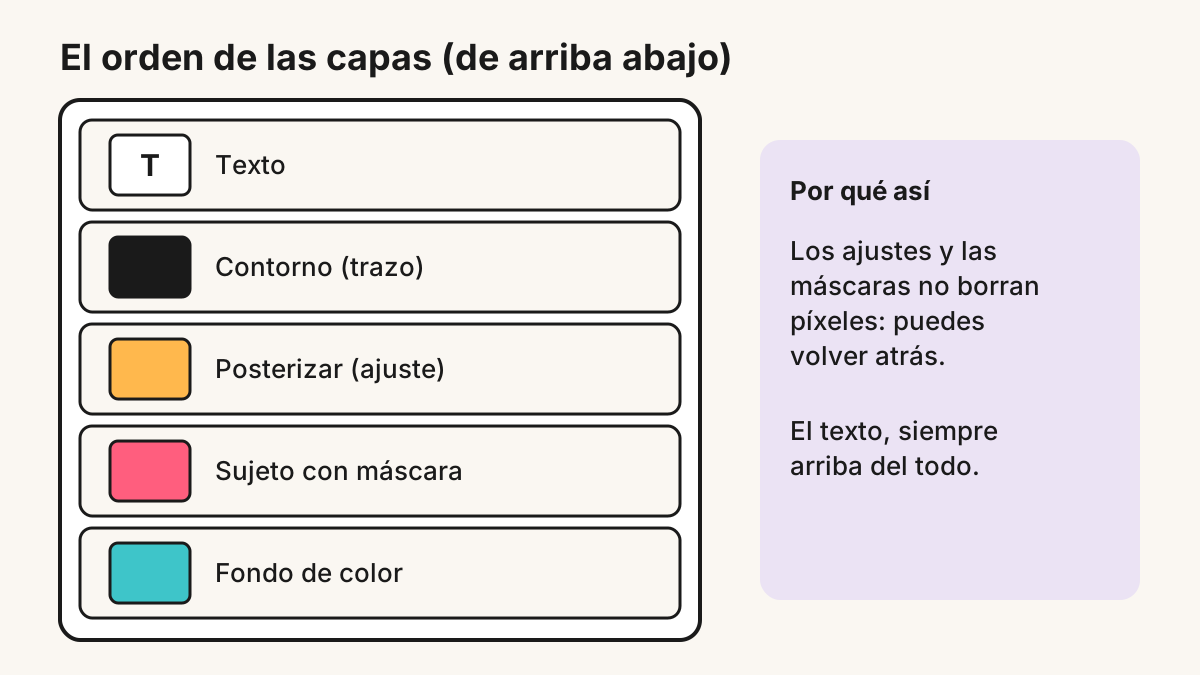
Consejo: guarda tu paleta como muestras en Photoshop. Cuando añadas un panel nuevo, usarás exactamente los mismos colores.
Errores comunes
- Contornos de grosores distintos en cada personaje.
- Un color de fondo igual al del personaje: desaparece.
- Añadir colores nuevos en cada panel hasta perder la unidad.
Ejercicio
Aplica el trazo y la paleta a tus tres personajes y colócalos sobre fondos de colores distintos. Haz una captura y míralo en pequeño: si un personaje se pierde, sube el contraste.
Lección 6: Cuadrícula de paneles y tipografía
Llega el montaje. Trabaja en un documento vertical (por ejemplo, proporción 3:4) y dibuja primero la cuadrícula.
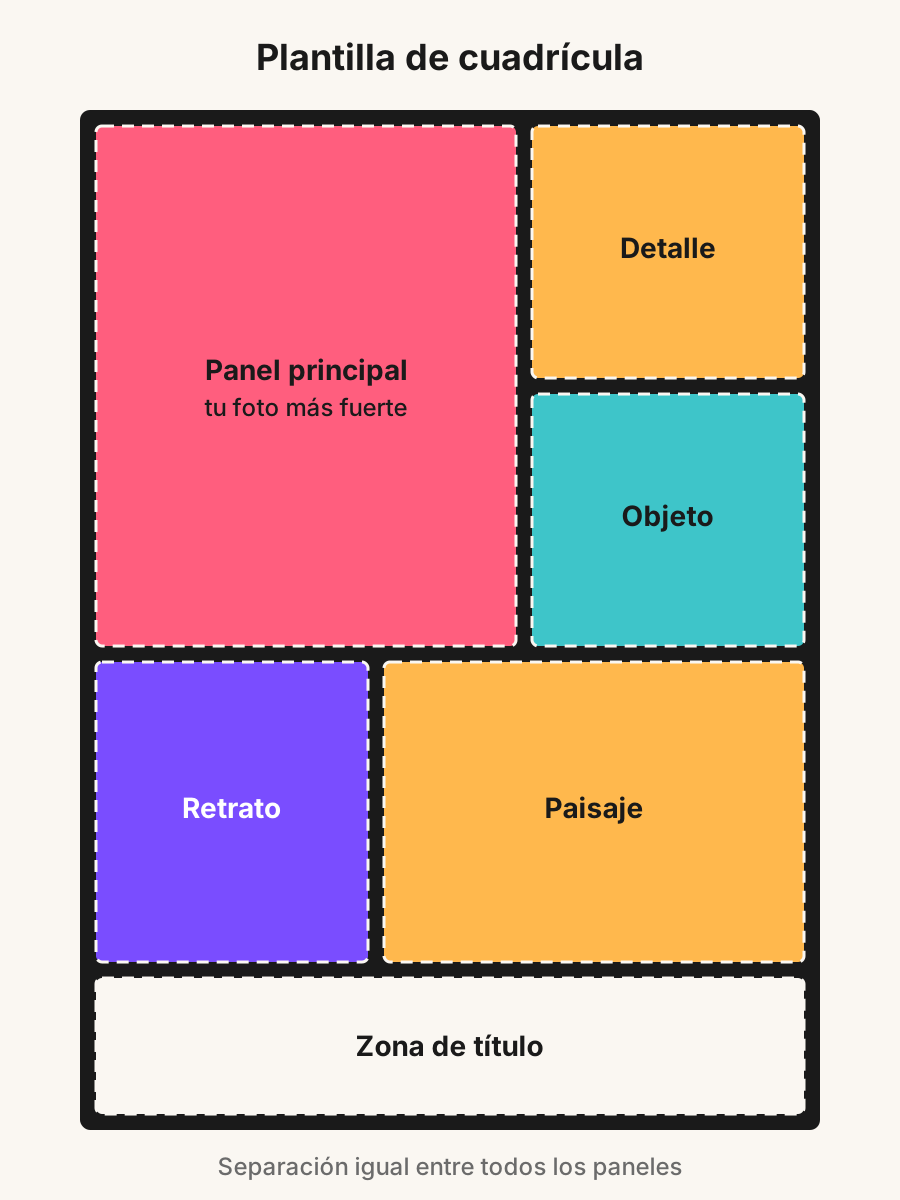
- Rellena el documento con un color oscuro: será el color de las separaciones.
- Crea rectángulos para cada panel dejando la misma separación entre todos.
- Coloca el panel principal (el más grande) con tu mejor retrato.
- Reparte el resto: un detalle, un objeto, un lugar y otro personaje.
- Mete cada imagen dentro de su panel con una máscara de recorte para poder moverla.
- Reserva una franja abajo o arriba para el título.
Tipografía. Busca una fuente con carácter (gruesa, condensada o con algo de estilo retro) y con una licencia que permita tu uso. Escribe un título propio: el nombre de tu grupo, una frase o el nombre de tu ciudad. Lo que nunca debes hacer es imitar el logotipo del juego ni usar fuentes diseñadas para copiarlo.
- Escribe el título en mayúsculas y súbele el tamaño hasta que domine la franja.
- Ajusta el espaciado entre letras.
- Si quieres, añade un trazo o una sombra con la misma técnica de la lección 5.
- Añade una línea pequeña con tu nombre o tu usuario: es tu firma.
Consejo: pon el póster al 25 % de zoom. Si así no se entiende qué pasa en cada panel ni se lee el título, simplifica.
Errores comunes
- Separaciones de distinto ancho entre paneles.
- Demasiados paneles pequeños donde no se distingue nada.
- Usar el nombre o el logotipo del juego como título.
Ejercicio
Monta la cuadrícula completa con tus imágenes y un título propio. Exporta una versión pequeña y enséñasela a alguien sin explicarle nada: pregúntale qué historia cuenta.
Lección 7: La ruta con IA: Adobe Firefly
Si no tienes fotos o quieres generar fondos y paneles secundarios, puedes usar Adobe Firefly. Firefly tiene dos funciones útiles para este proyecto en Texto a imagen:
- Referencia de estilo: subes tu propia imagen (por ejemplo, un panel que ya hiciste en Photoshop) y un control de intensidad decide cuánto se parece el resultado a ese estilo.
- Referencia de composición: subes una imagen y Firefly sigue su contorno y profundidad. Útil para generar un fondo que encaje con la pose de tu foto.
Lo que dicen las condiciones de Adobe (comprobado en noviembre de 2026):
- Las directrices de IA generativa de Adobe prohíben introducir instrucciones pensadas para generar contenido protegido por derechos de autor, marcas registradas o que infrinja derechos de otros, y subir imágenes de referencia con contenido protegido de terceros. Es decir: nada de pedir personajes, logotipos o escenas del juego, ni de subir capturas como referencia.
- Según las preguntas frecuentes de Firefly, los resultados de funciones sin la etiqueta beta se pueden usar en proyectos comerciales; en funciones beta, también, salvo que el producto indique lo contrario.
- Firefly permite usar modelos de otras empresas. Adobe indica que, en ese caso, eres tú quien decide si el modelo es adecuado para tu proyecto y si es seguro para uso comercial.
- Sube como referencia de estilo uno de tus paneles ya terminados.
- Escribe una descripción genérica y propia: "calle costera al atardecer, palmeras, coche deportivo genérico, colores planos, contornos negros gruesos".
- Genera varias opciones y elige la que mejor encaje con tu paleta.
- Llévala a Photoshop y aplícale los mismos pasos de color y contorno para que encaje con el resto.
- Revisa que no aparezca ningún logotipo, texto o marca reconocible.
Consejo: usa la IA para fondos y objetos, y tus fotos para las personas. El póster será más personal y evitarás generar caras que se parezcan a alguien real.
Errores comunes
- Escribir el nombre del juego o de sus personajes en la instrucción.
- Mezclar imágenes generadas sin retocar con paneles hechos a mano: se nota el cambio de estilo.
- Dar por hecho que cualquier modelo dentro de Firefly tiene las mismas condiciones.
Ejercicio
Genera dos fondos para paneles secundarios usando uno de tus paneles como referencia de estilo. Intégralos en tu póster y comprueba que la paleta sigue siendo la misma.
Proyecto final
Diseña un póster vertical de 4 a 6 paneles protagonizado por tus amigos, tu familia o tu mascota que incluya:
- Fotos propias o con licencia, con permiso de quien aparece.
- Personajes recortados con máscaras y convertidos con Posterizar, Umbral o Cuarteado mediante capas editables.
- Contornos con el estilo Trazo del mismo grosor.
- Una paleta de 4 o 5 colores planos.
- Una cuadrícula con separaciones iguales.
- Un título propio con una tipografía con licencia.
- Opcional: uno o dos fondos generados con Firefly respetando sus condiciones.
Antes de enseñarlo, pásale el diagrama de la lección 2: ni logotipos, ni personajes, ni arte del juego. Y si alguien te pide comprarlo, recuerda que no puedes vender nada con marcas de Rockstar.
Preguntas frecuentes
¿Puedo usar capturas del juego en el póster?
No en este curso. Las capturas y el arte del juego tienen dueño, y el objetivo es un póster con tus propias imágenes. Además, las directrices de Adobe prohíben subir contenido protegido de terceros como referencia en sus herramientas de IA.
¿Puedo vender el póster?
Si lleva marcas, logotipos, personajes o arte de Rockstar, no. Si es 100 % tuyo (tus fotos, tu título, tu tipografía con licencia comercial) y no hace referencia al juego, es tu obra; aun así, revisa la licencia de cada recurso que hayas usado.
¿Puedo hacerlo sin Photoshop?
Las técnicas (recorte con máscara, posterizado, contorno, cuadrícula) existen en otros editores, pero los nombres y menús de este curso son los de Photoshop.
¿Las imágenes de Firefly se pueden usar comercialmente?
Según las preguntas frecuentes de Firefly, las de funciones sin la etiqueta beta sí, y las de funciones beta también salvo que el producto diga lo contrario. Con modelos de terceros dentro de Firefly, Adobe deja la decisión en tus manos. Revisa las condiciones vigentes cuando lo vayas a usar.
¿Qué tipografía uso para el título?
Una con carácter y con licencia para tu uso. Evita cualquier fuente que imite el logotipo de un juego o una marca.
¿Cuánto tiempo lleva el póster completo?
Depende de cuántos paneles hagas y de cuánto te cuesten los recortes. Haz primero una versión de 4 paneles y amplía después.
Fuentes
- Rockstar Games en YouTube: Grand Theft Auto VI Trailer 2
- Adobe: aplicar efectos especiales de color en Photoshop (Posterizar, Umbral)
- Adobe: referencia de efectos de filtro de Photoshop
- Adobe: Galería de filtros en Photoshop
- Adobe: acción rápida Seleccionar sujeto
- Adobe: acción rápida Quitar fondo
- Adobe: efectos y opciones de estilo de capa
- Adobe: directrices de uso de la IA generativa
- Adobe: preguntas frecuentes de Firefly
- Adobe: modelos de terceros en Firefly
- Adobe: imágenes de referencia de estilo en Firefly
- Adobe: igualar la composición a una imagen de referencia en Firefly
- Rockstar Games: política de vídeos
Curso independiente y gratuito, sin relación con Rockstar Games ni Take-Two Interactive. Grand Theft Auto y GTA son marcas de Take-Two Interactive. Las ilustraciones son originales; los tráileres se muestran desde el canal de YouTube de Rockstar Games.
Cursos gratis nuevos cada semana, también en Telegram y WhatsApp
Cada martes publicamos los cursos que hemos añadido y verificado. Sin cuenta ni correo: únete y te llegan al móvil.
Te avisamos de los cursos gratis nuevos
Una vez por semana, los cursos que hemos añadido y verificado. Sin spam, sin cuenta: solo tu email, y te das de baja con un clic.
Más cursos propios
- Principiante · 2 horasGTA 6 para principiantes: tus primeras horas en Leonida
- Principiante · 2 horasCómo ganar dinero rápido en GTA 6
- Principiante · 45 minutosEl perfil criminal de GTA 6: cómo funciona el «honor» y qué conlleva
- Principiante · 3 horasCrea un canal de gaming con GTA 6 desde cero
- Principiante · 2 horasEdita clips épicos de GTA 6 con CapCut
- Intermedio · 3 horasHaz streaming de GTA 6 en Twitch y YouTube
- Intermedio · 8 horasCrea tu propio mini mundo abierto estilo GTA en Unity
- Principiante · 6 horasModela una ciudad tropical de neón (estilo Vice City) en Blender