Crea un canal de gaming con GTA 6 desde cero
Por Unai Vidal · Principiante · 3 horas
GTA 6 sale el 19 de noviembre de 2026 en PS5 y Xbox Series X|S, y por ahora no hay versión de PC anunciada. Eso cambia la forma de crear contenido: no vas a grabar con un programa de ordenador, sino con las herramientas que ya trae tu consola. Este curso es para ti si juegas en consola, nunca has tenido un canal y quieres empezar a publicar clips cortos con un método claro, sin comprar equipo caro.
Al terminar tendrás un canal preparado, un flujo para pasar clips de la consola al móvil, tus primeros vídeos verticales publicados y una forma sencilla de leer las estadísticas para mejorar cada semana.
Qué vas a aprender
- Grabar momentos de juego con el botón de crear de PS5 o el botón Compartir de Xbox.
- Pasar los clips de la consola al móvil o al ordenador sin cables raros.
- Convertir una partida horizontal en un vídeo vertical para Shorts y TikTok.
- Escribir ganchos para los primeros segundos y títulos que se entienden.
- Diseñar miniaturas legibles en tamaño pequeño.
- Definir un ritmo de publicación que puedas mantener.
- Leer las métricas básicas y crear comunidad en los comentarios.
- Qué dice la política de vídeos de Rockstar y por qué no debes contar con ingresos.
Antes de empezar
- Una PS5 o una Xbox Series X|S con GTA 6.
- Un móvil con la app de tu consola (PlayStation App o la app de Xbox) y un editor de vídeo gratuito, por ejemplo CapCut.
- Una cuenta de YouTube y, si quieres, otra de TikTok. Usa un correo nuevo para el canal si prefieres separarlo de tu vida personal.
- Unas 3 horas repartidas en varios días. No hace falta experiencia previa.
Consejo: antes de grabar nada, ponle nombre al canal y crea una carpeta en el móvil llamada "Clips GTA". Ordenar desde el día uno te ahorra horas después.
Lección 1: Graba tus mejores momentos desde la consola
Tu consola graba continuamente lo que pasa en pantalla. Solo tienes que decirle qué guardar.
En PS5. Pulsa el botón de crear del mando y aparece un menú con tres opciones: "Take Screenshot" (captura de pantalla), "Start New Recording" (empezar a grabar a partir de ahora) y "Save Recent Gameplay" (guardar lo que acaba de pasar). Según el soporte de PlayStation, puedes guardar desde los últimos 15 segundos hasta 1 hora de juego reciente, y una grabación nueva puede durar hasta 1 hora. Si tienes una pantalla compatible, también puedes activar la grabación en 4K.
Para ir más rápido, ve a Settings > Captures and Broadcasts > Captures (en español, Ajustes > Capturas y emisiones > Capturas) y busca los atajos del botón de crear. Hay tres modos: "Standard", "Easy Screenshots" y "Easy Video Clips". Si eliges "Easy Video Clips", guardar un momento te costará un solo gesto.
En Xbox Series X|S. El botón Compartir del mando sirve para hacer capturas y grabar clips. Revisa los ajustes de captura de la consola antes de jugar para saber qué duración y calidad tendrán tus clips.
- Abre los ajustes de captura de tu consola.
- Elige el atajo más cómodo para guardar clips.
- Juega diez minutos y guarda tres momentos distintos.
- Abre la galería de capturas y comprueba que están ahí.
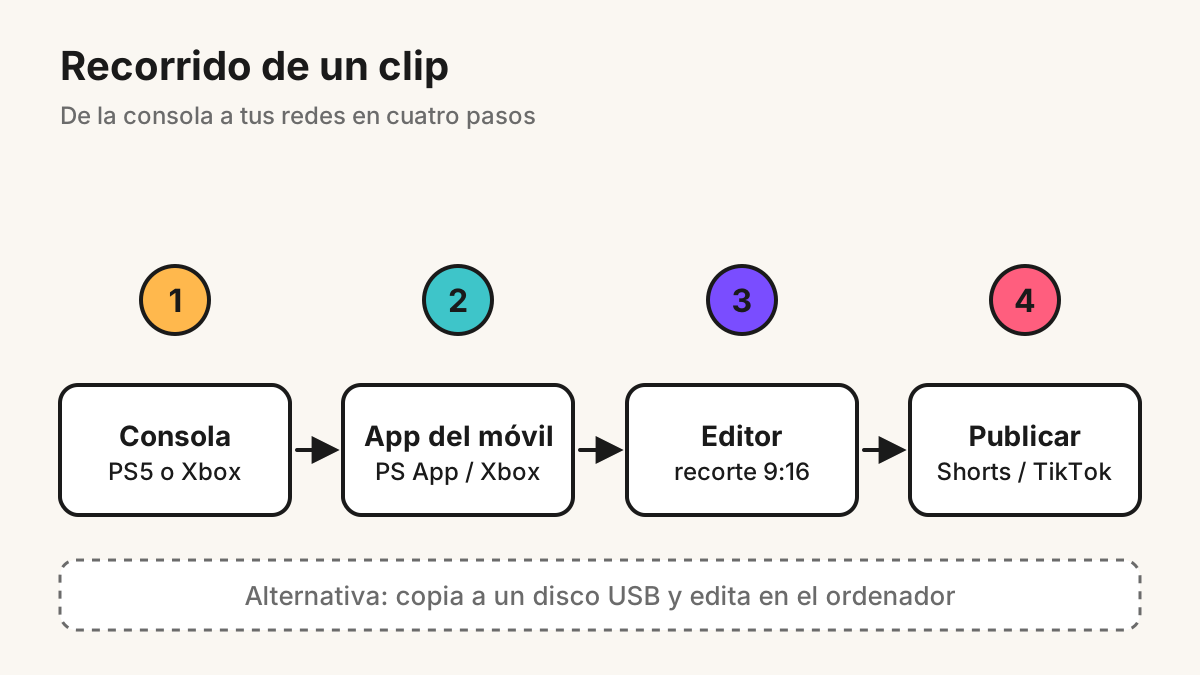
Consejo: guarda el clip con margen. Es mejor recortar diez segundos sobrantes que perder el inicio de la jugada.
Errores comunes
- Grabar partidas enteras "por si acaso" y luego no tener tiempo de revisarlas.
- Olvidar que las notificaciones del sistema pueden salir en el vídeo.
- Guardar en 4K un clip que luego quieres pasar al móvil (ver Lección 2).
Ejercicio
Juega una sesión de 30 minutos y guarda al menos cinco clips de menos de un minuto. Apunta en una nota del móvil qué pasa en cada uno con una frase.
Lección 2: Pasa los clips al móvil o al ordenador
Editar en el móvil es la forma más sencilla de empezar. Cada consola tiene su camino.
PS5 con PlayStation App. La consola puede subir automáticamente tus capturas a la nube. Según PlayStation, para que funcione tu PS5 debe estar vinculada a la app y quedarse en modo de reposo con la conexión a internet activada. Las capturas están disponibles en la app durante 14 días y solo se suben los clips de hasta 1920x1080 y hasta 3 minutos. Por eso conviene grabar en 1080p si tu destino es el móvil.
- Instala PlayStation App e inicia sesión con tu cuenta.
- En la app, ve a Library > Captures (Biblioteca > Capturas) y activa la subida automática.
- Deja la PS5 en reposo con la conexión activada.
- Abre el clip en la app y pulsa Download para guardarlo en el móvil.
Xbox. Puedes subir las capturas a la red de Xbox y enviarlas a la app de Xbox del móvil. Ojo: Xbox indica que las capturas subidas a su red se borran a los 90 días, así que haz copia en OneDrive o en un disco externo desde la app Capturas.
Con un disco USB. En PS5, la Galería multimedia guarda todas tus capturas y permite copiarlas a un USB. En Xbox, puedes hacer copia en un disco externo desde la app Capturas. Es la opción para clips largos o en 4K, que luego editarás en el ordenador.
Consejo: descarga los clips con wifi. Los vídeos ocupan mucho y gastan datos móviles rápido.
Errores comunes
- Esperar más de dos semanas para descargar clips de PlayStation App y que ya no estén.
- Grabar en 4K y no entender por qué el clip no aparece en el móvil.
Ejercicio
Pasa tres de tus clips al móvil por el camino de tu consola y guárdalos en la carpeta "Clips GTA".
Lección 3: Formato vertical para Shorts y TikTok
Tu consola graba en horizontal (16:9). Shorts y TikTok se ven en vertical. YouTube clasifica como Short cualquier vídeo cuadrado o vertical de hasta tres minutos; los vídeos panorámicos de 16:9 se quedan como vídeos largos.
Tienes tres formas de pasar de horizontal a vertical:
- Recortar al centro. Rápido, pero puedes perder lo que pasa en los lados.
- Seguir la acción. Mueves el encuadre a mano para que el coche o el personaje siempre quede dentro. Es lo que más se ve.
- Pantalla partida. Arriba el juego en horizontal, abajo tu reacción o un texto grande.
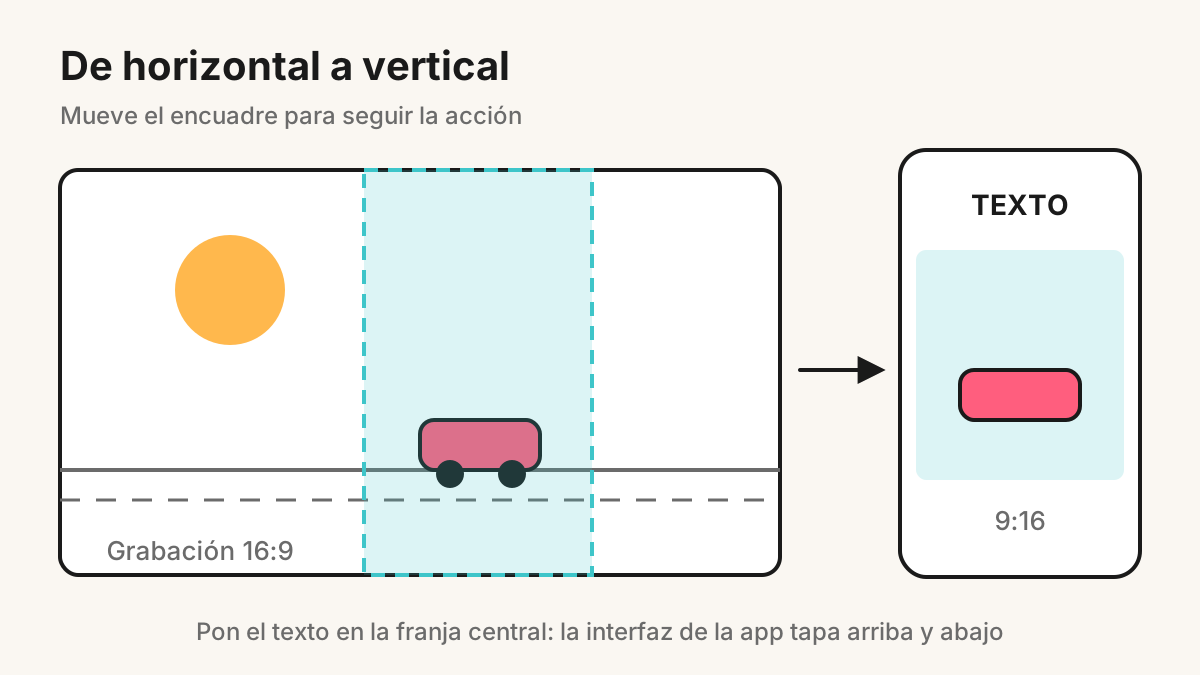
En CapCut, crea un proyecto en 9:16, importa el clip y usa el zoom y el desplazamiento para encuadrar. Añade subtítulos: mucha gente ve vídeos sin sonido.
Consejo: pon el texto importante en la franja central. Arriba y abajo la interfaz de la app (botones, nombre, descripción) tapa parte del vídeo.
Errores comunes
- Dejar barras negras enormes arriba y abajo.
- Letras pequeñas que no se leen en un móvil.
- Vídeos de dos minutos cuando la idea cabía en veinte segundos.
Ejercicio
Convierte un clip a vertical con la técnica "seguir la acción" y añade subtítulos. Míralo en el móvil con el brillo bajo: si no se entiende, agranda el texto.
Lección 4: Ganchos y títulos que se entienden
En un vídeo corto, los primeros segundos deciden si alguien sigue mirando o pasa al siguiente. Un gancho no es un grito ni un clickbait: es una promesa clara de lo que va a pasar.
Una estructura sencilla para clips de 15 a 45 segundos:
- Gancho (0–3 s): la pregunta o la situación. "¿Se puede saltar este puente en moto?"
- Desarrollo: el intento, sin rodeos.
- Remate: el resultado, sea épico o un desastre.
- Cierre: una pregunta para comentar. "¿Lo habrías intentado?"
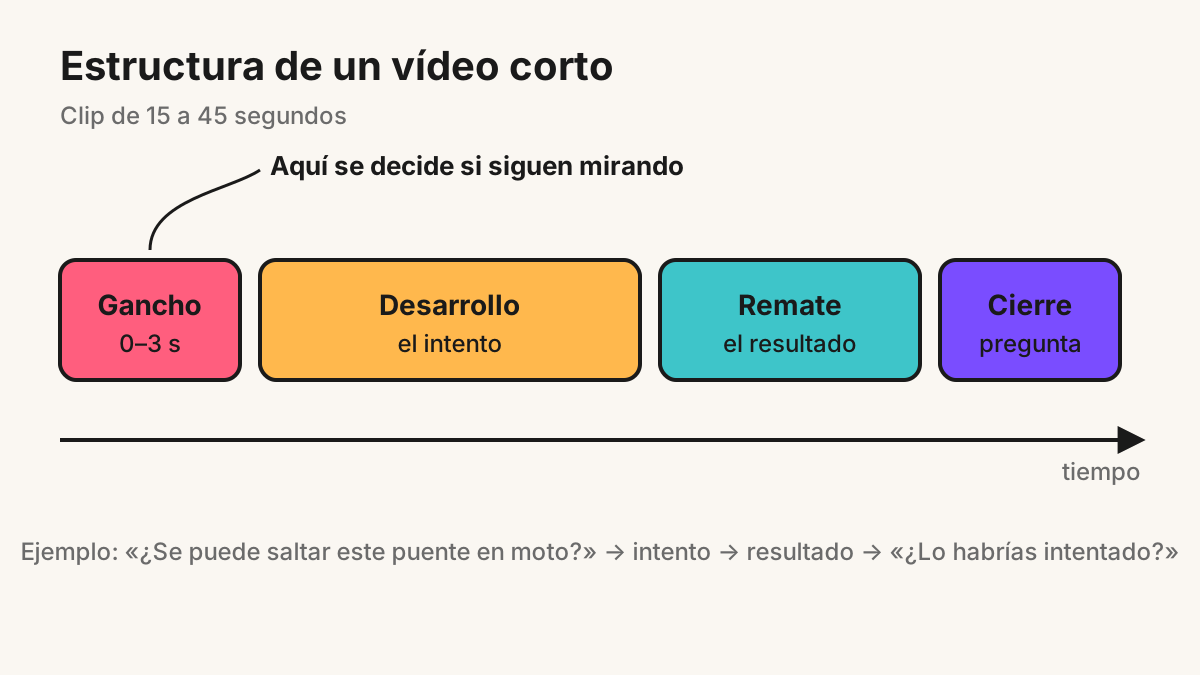
Para los títulos, describe lo que se ve con palabras que la gente buscaría: "GTA 6: intento saltar el puente más largo en moto" funciona mejor que "¡¡LOCURA TOTAL!!". Incluye "GTA 6" al principio y evita prometer cosas que el vídeo no enseña.
Consejo: escribe tres ganchos distintos para el mismo clip y léelos en voz alta. Quédate con el que se entiende sin ver la imagen.
Errores comunes
- Empezar con "Hola chicos, bienvenidos" en un Short.
- Títulos que no dicen de qué juego es el vídeo.
- Prometer "secretos" o "trucos de dinero" que no has comprobado.
Ejercicio
Escribe gancho, título y pregunta de cierre para cinco de tus clips. Guárdalos en una tabla de tres columnas.
Lección 5: Miniaturas que se leen en pequeño
En YouTube, la miniatura es lo primero que se ve de un vídeo largo. Según la ayuda de YouTube, la miniatura de un vídeo debe tener idealmente una relación 16:9, un ancho mínimo de 640 píxeles y formato JPG o PNG. Para subir miniaturas personalizadas tu cuenta tiene que estar verificada. Los Shorts usan miniaturas 9:16 y solo se pueden añadir desde YouTube Studio en el ordenador.
Reglas para que funcione en una pantalla de móvil:
- Un solo foco. Un vehículo, una explosión, una cara de sorpresa (la tuya, no la de un personaje del juego).
- Máximo tres o cuatro palabras en letra gruesa y con contraste.
- Colores que contrastan con el fondo blanco o negro de YouTube.
- Coherencia. Usa siempre la misma posición del texto y la misma tipografía para que te reconozcan.
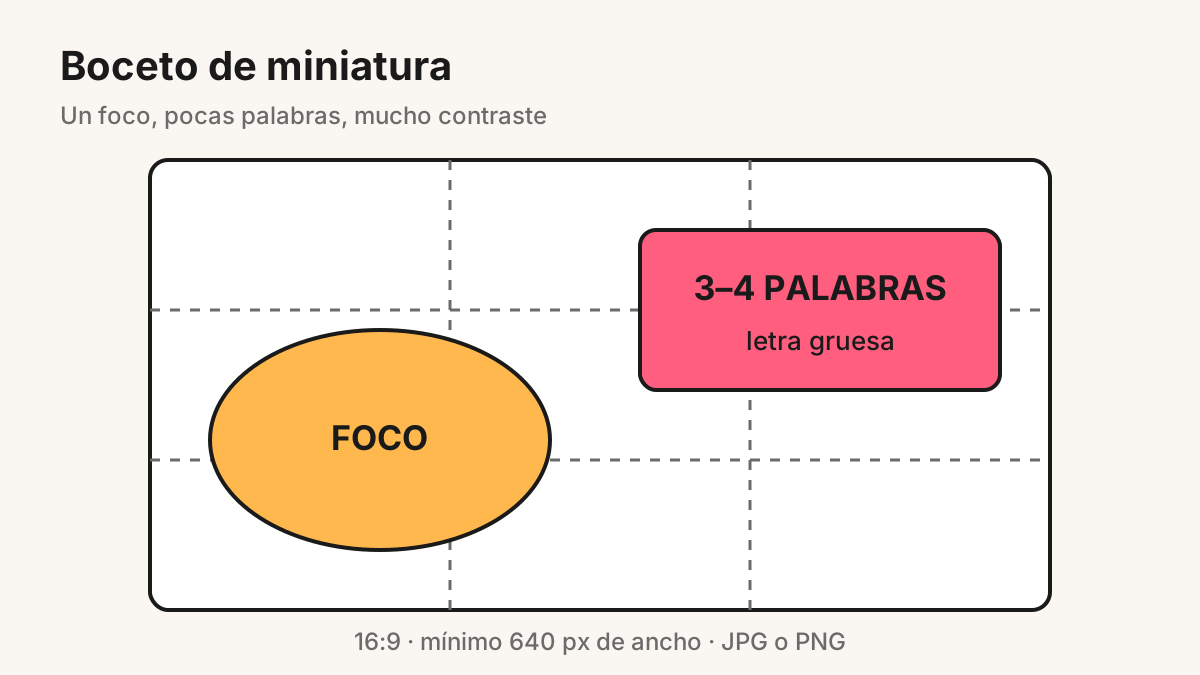
Para el fondo, usa una captura de pantalla de tu propia partida, no imágenes promocionales del juego ni logotipos.
Consejo: reduce la miniatura al tamaño de un sello en tu pantalla. Si no entiendes qué pasa en un segundo, simplifica.
Errores comunes
- Poner el título completo del vídeo dentro de la miniatura.
- Usar logotipos o arte promocional del juego.
- Cambiar de estilo en cada vídeo.
Ejercicio
Diseña dos miniaturas distintas para el mismo vídeo y enséñaselas a dos amigos durante un segundo. Pregúntales qué creen que pasa en el vídeo.
Lección 6: Ritmo de publicación y estadísticas básicas
Un canal crece más por constancia que por un vídeo suelto. Elige un ritmo que puedas mantener cuatro semanas seguidas sin agobiarte. Por ejemplo: tres Shorts por semana y un vídeo largo cada dos semanas.
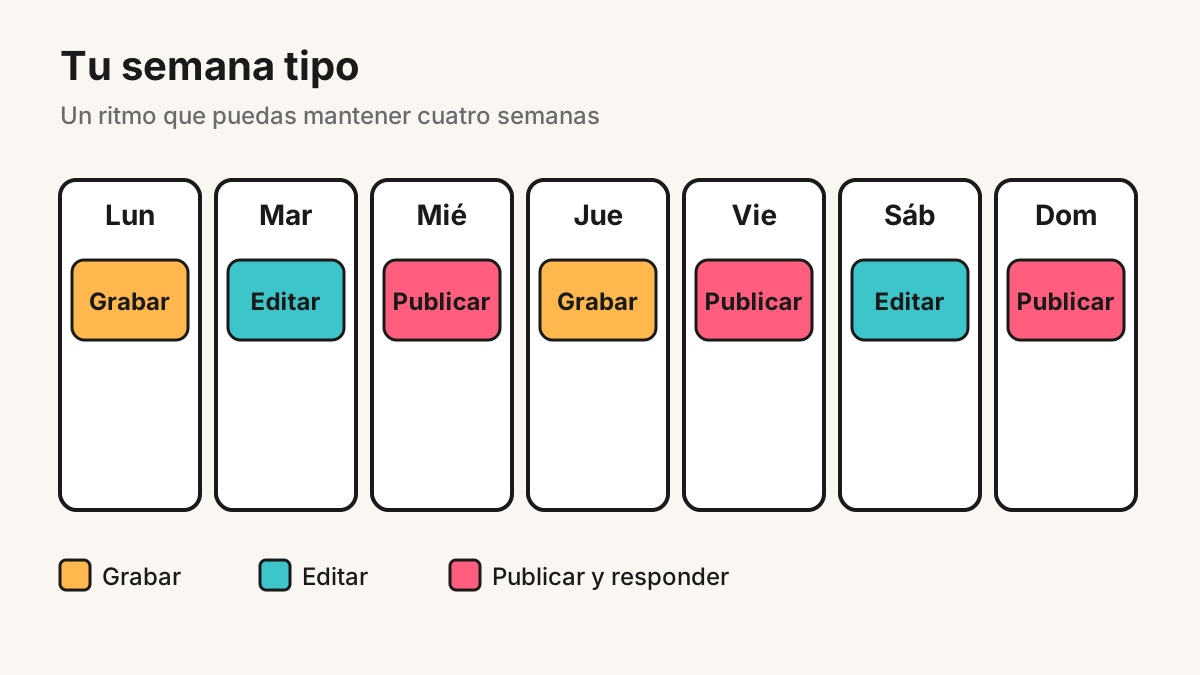
Organiza la semana en bloques:
- Jugar y grabar: guarda clips sin pensar aún en editar.
- Elegir y editar: escoge los tres mejores momentos.
- Publicar y responder: sube el vídeo y contesta comentarios la primera hora.
Cuando tengas varios vídeos, abre YouTube Studio y mira dos cosas:
- Duración media de visualización: cuántos minutos de media ve la gente que se queda.
- Retención de la audiencia: la gráfica que muestra en qué momento se va la gente. Según YouTube, una línea plana significa que los espectadores siguen viendo; una caída significa que se saltaron esa parte o se fueron.
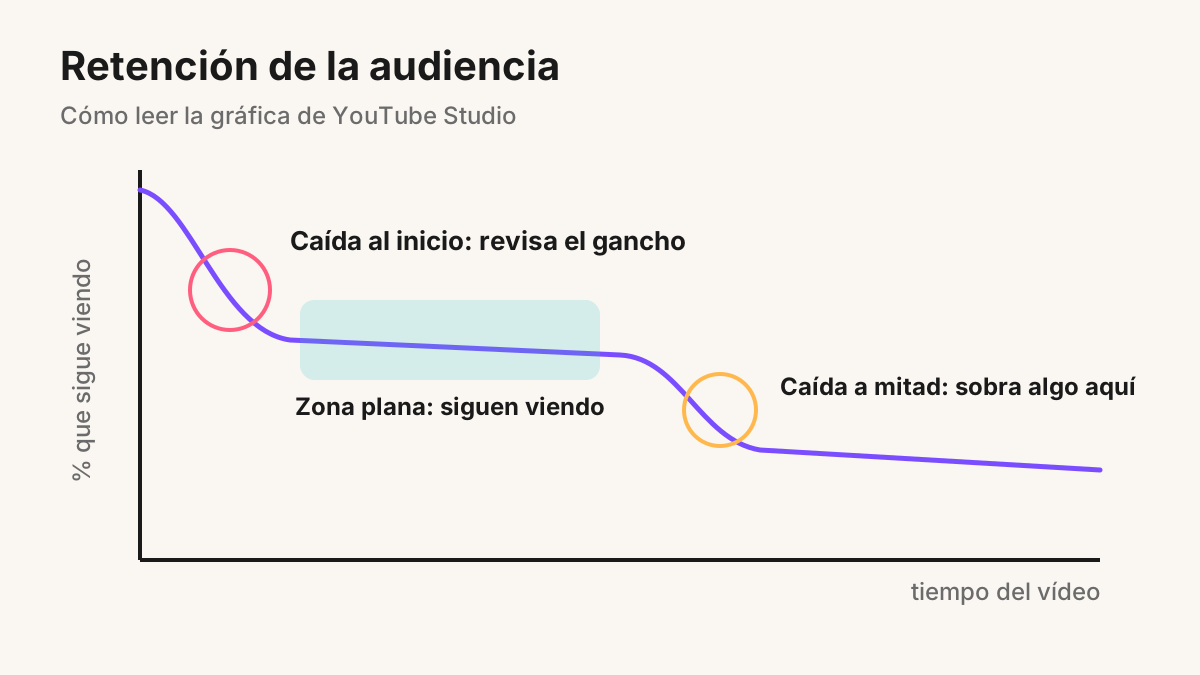
Si ves una caída fuerte al principio, el gancho no funciona. Si la caída está en mitad del vídeo, sobra algo en ese punto.
Consejo: cambia una sola cosa cada semana (el gancho, la duración o la miniatura). Si cambias todo a la vez no sabrás qué funcionó.
Errores comunes
- Mirar las estadísticas cada hora y desanimarse.
- Copiar el ritmo de canales enormes con equipos de edición.
- Borrar vídeos que "no funcionaron" antes de entender por qué.
Ejercicio
Escribe tu calendario de cuatro semanas en una nota: qué días grabas, editas y publicas. Al final de cada semana apunta la duración media de tus tres vídeos.
Lección 7: Comunidad, reglas y dinero (sin falsas promesas)
Comunidad. Responde a los primeros comentarios, fija el más útil y usa las preguntas de tus seguidores como ideas de vídeo. Una comunidad pequeña pero activa es la base de todo lo demás.
La política de vídeos de Rockstar. Rockstar permite a los fans crear vídeos con sus juegos, pero su política cubre el uso de fans sin fines comerciales. Monetizar ese material queda fuera de lo que la política cubre, y Take-Two puede retirar el contenido. Léela tú mismo en la página de soporte de Rockstar (está en Fuentes) antes de activar anuncios o patrocinios, porque las condiciones pueden cambiar.
Programa de Partners de YouTube. Para entrar necesitas 1.000 suscriptores y además 4.000 horas de visualización válidas en los últimos 12 meses, o 10 millones de visualizaciones válidas de Shorts en los últimos 90 días. Llegar a esas cifras no garantiza ingresos, y con contenido de GTA 6 se suma lo que acabas de leer sobre la política de Rockstar.
Por eso, en este curso no te prometemos ganar dinero. Tómalo como una forma de aprender a crear vídeos, construir un portafolio y conocer a gente con tus mismos gustos.
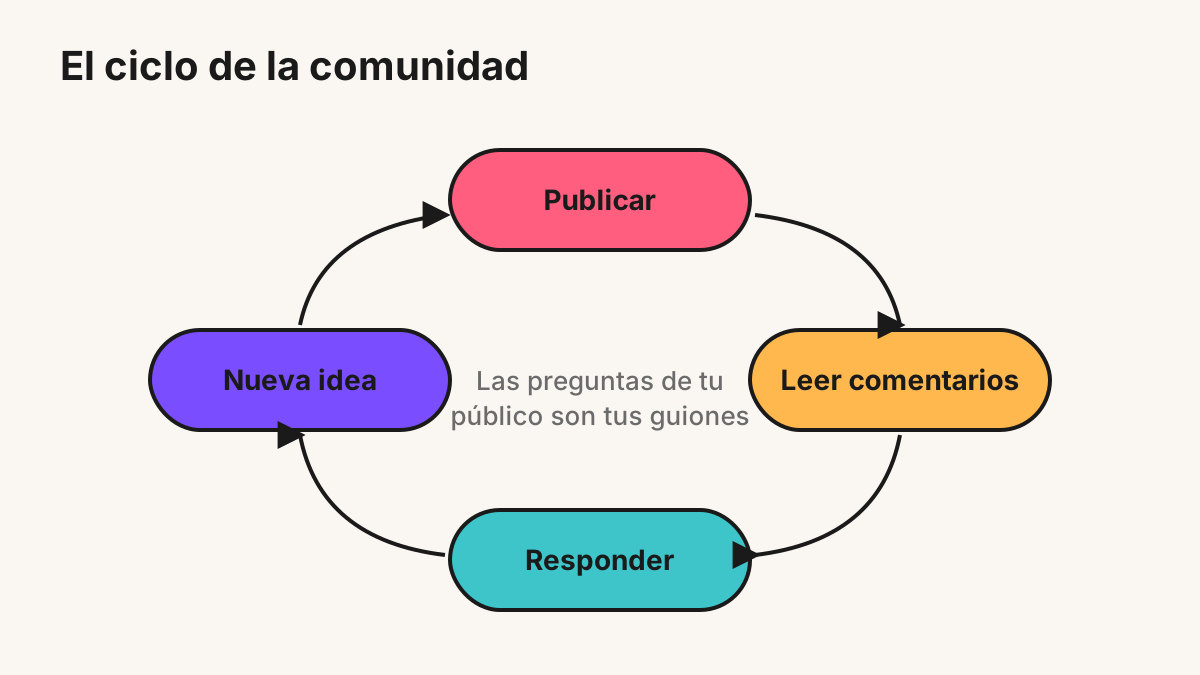
Consejo: crea una lista de reproducción por tipo de contenido (persecuciones, fallos, fotografía en el juego). Ayuda a que quien llega por un vídeo vea otro.
Errores comunes
- Prometer en el canal cosas que dependen de terceros, como "pronto haré directos patrocinados".
- Usar música con derechos en los clips.
- Contestar con malas formas a comentarios negativos.
Ejercicio
Lee la política de vídeos de Rockstar y escribe en tres frases qué entiendes que puedes hacer y qué no. Guárdalo como referencia del canal.
Proyecto final
Publica tu primera semana de contenido:
- Graba una sesión de juego y guarda al menos diez clips.
- Elige los tres mejores y pásalos al móvil.
- Conviértelos a vertical con subtítulos, gancho y pregunta de cierre.
- Escribe un título claro para cada uno.
- Diseña la miniatura de un vídeo largo de 5 a 8 minutos que junte los mejores momentos.
- Publica siguiendo tu calendario y responde a los comentarios del primer día.
- A los siete días, apunta la duración media de cada vídeo y decide qué cambiarás la semana siguiente.
Preguntas frecuentes
¿Necesito una capturadora para empezar?
No. Para clips cortos basta con las herramientas de captura de la consola y la app del móvil. La capturadora es útil si quieres hacer directos con superposiciones o editar en el ordenador con más calidad.
¿Puedo grabar GTA 6 en PC?
Por ahora el juego sale en PS5 y Xbox Series X|S y no hay versión de PC anunciada. Todo lo de este curso está pensado para consola.
¿Cuánto debe durar un Short?
YouTube considera Short un vídeo vertical o cuadrado de hasta tres minutos. Eso es el límite, no un objetivo: si tu idea se cuenta en 20 segundos, no la alargues.
¿Voy a ganar dinero con mi canal de GTA 6?
No podemos prometértelo. La política de vídeos de Rockstar cubre el uso de fans sin fines comerciales y Take-Two puede retirar contenido monetizado. Además, el Programa de Partners de YouTube tiene requisitos mínimos. Léelos en las fuentes antes de tomar decisiones.
¿Puedo usar imágenes promocionales o logotipos del juego?
Mejor no. Usa capturas de tu propia partida y diseña tus propias miniaturas sin logotipos de terceros.
Fuentes
- PlayStation: capturar partidas y capturas de pantalla en PS5
- PlayStation: acceder a las capturas de PS5 desde PlayStation App
- PlayStation: ver capturas en la Galería multimedia de PS5
- Xbox: capturar clips y capturas de pantalla
- Xbox: hacer copia de seguridad de tus capturas
- YouTube: Shorts de hasta tres minutos
- YouTube: añadir miniaturas a los vídeos
- YouTube: métricas de YouTube Analytics
- YouTube: Programa de Partners de YouTube
- Rockstar Games: política de vídeos
- PlayStation: ficha de Grand Theft Auto VI
- Xbox: ficha de Grand Theft Auto VI
Curso independiente y gratuito, sin relación con Rockstar Games ni Take-Two Interactive. Grand Theft Auto y GTA son marcas de Take-Two Interactive. Las ilustraciones son originales; los tráileres se muestran desde el canal de YouTube de Rockstar Games.
Cursos gratis nuevos cada semana, también en Telegram y WhatsApp
Cada martes publicamos los cursos que hemos añadido y verificado. Sin cuenta ni correo: únete y te llegan al móvil.
Te avisamos de los cursos gratis nuevos
Una vez por semana, los cursos que hemos añadido y verificado. Sin spam, sin cuenta: solo tu email, y te das de baja con un clic.
Más cursos propios
- Principiante · 2 horasGTA 6 para principiantes: tus primeras horas en Leonida
- Principiante · 2 horasCómo ganar dinero rápido en GTA 6
- Principiante · 45 minutosEl perfil criminal de GTA 6: cómo funciona el «honor» y qué conlleva
- Principiante · 2 horasEdita clips épicos de GTA 6 con CapCut
- Intermedio · 3 horasHaz streaming de GTA 6 en Twitch y YouTube
- Intermedio · 8 horasCrea tu propio mini mundo abierto estilo GTA en Unity
- Principiante · 6 horasModela una ciudad tropical de neón (estilo Vice City) en Blender
- Intermedio · 3 horasDiseña un póster de personajes al estilo GTA con Photoshop o IA