Crea tu propio mini mundo abierto estilo GTA en Unity
Por Unai Vidal · Intermedio · 8 horas
Con el lanzamiento de GTA 6 mucha gente se pregunta cómo se hace un juego así por dentro. Un mundo abierto de verdad lo construyen cientos de personas durante años, pero sus piezas básicas caben en un proyecto de fin de semana: un personaje que camina, un coche que puedes robar, una ciudad, gente que pasea, una policía que te persigue y un minimapa en la esquina.
En este curso vas a montar esa versión mínima en Unity, paso a paso y con scripts cortos que puedes copiar y entender. Está pensado para quien ya ha abierto Unity alguna vez y sabe qué es un GameObject, pero nunca ha juntado varios sistemas en un mismo proyecto. Si es tu primera vez con Unity, puedes seguirlo igualmente, solo que tendrás que pausar más a menudo.
Una aclaración antes de empezar: este curso no está relacionado con Rockstar Games ni con Take-Two. "Estilo GTA" describe un género (mundo abierto, coches, policía), no copia nada de sus juegos. Tu proyecto debe tener su propio nombre, sus propios modelos y su propia ciudad.
Qué vas a aprender
- Crear un proyecto de Unity 6 y organizar la escena por sistemas.
- Usar un controlador de personaje en tercera persona ya hecho, en lugar de programarlo desde cero.
- Conducir un coche con Wheel Collider y subir y bajar de él con una tecla.
- Levantar una ciudad de bloques ("blockout") con ProBuilder.
- Llenar las calles de peatones que caminan solos con NavMesh.
- Programar un nivel de búsqueda con estrellas y patrullas que te persiguen.
- Hacer un minimapa con una segunda cámara y una Render Texture.
- Montar una interfaz sencilla: estrellas, velocímetro y avisos.
Antes de empezar
- Unity Hub y Unity 6. En la web de Unity, la versión con soporte largo más reciente es Unity 6.3 LTS, con soporte hasta diciembre de 2027 (comprobado en noviembre de 2026). Usa una versión LTS: cambia menos y casi todos los tutoriales la toman como referencia.
- Licencia. Unity Personal es la versión gratuita. Según Unity, es para particulares y pequeñas organizaciones con menos de 200.000 USD de ingresos y fondos recaudados en los últimos 12 meses. Si estás aprendiendo, encajas.
- Un ordenador que mueva Unity con soltura. No hace falta un equipo de gama alta: todo lo que vas a construir son cajas y formas simples.
- Conocimientos básicos de C#. Variables,
if, métodos y clases. Los scripts están comentados en español línea a línea en las partes importantes. - Tiempo. Unas ocho horas en total, repartidas en sesiones de una hora por lección.
Consejo: Crea un repositorio de Git (o al menos copia la carpeta del proyecto) al terminar cada lección. Cuando algo se rompa, volver atrás te ahorrará mucho tiempo.
Lección 1: El proyecto y la escena base
Todo empieza con un proyecto limpio y una escena ordenada. En un mundo abierto se mezclan muchos sistemas, y si cada uno vive en su propio objeto vacío te será fácil encontrarlos y desactivarlos para probar.
Crear el proyecto
- Abre Unity Hub y pulsa New project.
- Elige la versión Unity 6.3 LTS que hayas instalado.
- Selecciona una plantilla 3D con Universal Render Pipeline (URP). El paquete de personaje que usaremos en la lección 2 indica compatibilidad con URP en Unity 6.
- Ponle un nombre propio, por ejemplo
BahiaAbierta. Evita usar nombres de juegos comerciales. - Cuando se abra el editor, guarda la escena como
Mundo.
Activar el Input System
Los scripts de este curso leen el teclado con el paquete Input System, el sistema de entrada moderno de Unity.
- Abre Window > Package Manager y comprueba que Input System está instalado. Si no lo está, instálalo desde ahí.
- Ve a Edit > Project Settings > Player > Other Settings > Active Input Handling.
- Elige Input System Package (New) o Both. Unity reiniciará el editor al cambiarlo.
Ordenar la jerarquía
Crea objetos vacíos (GameObject > Create Empty) con estos nombres. Más adelante iremos colgando cosas de ellos.
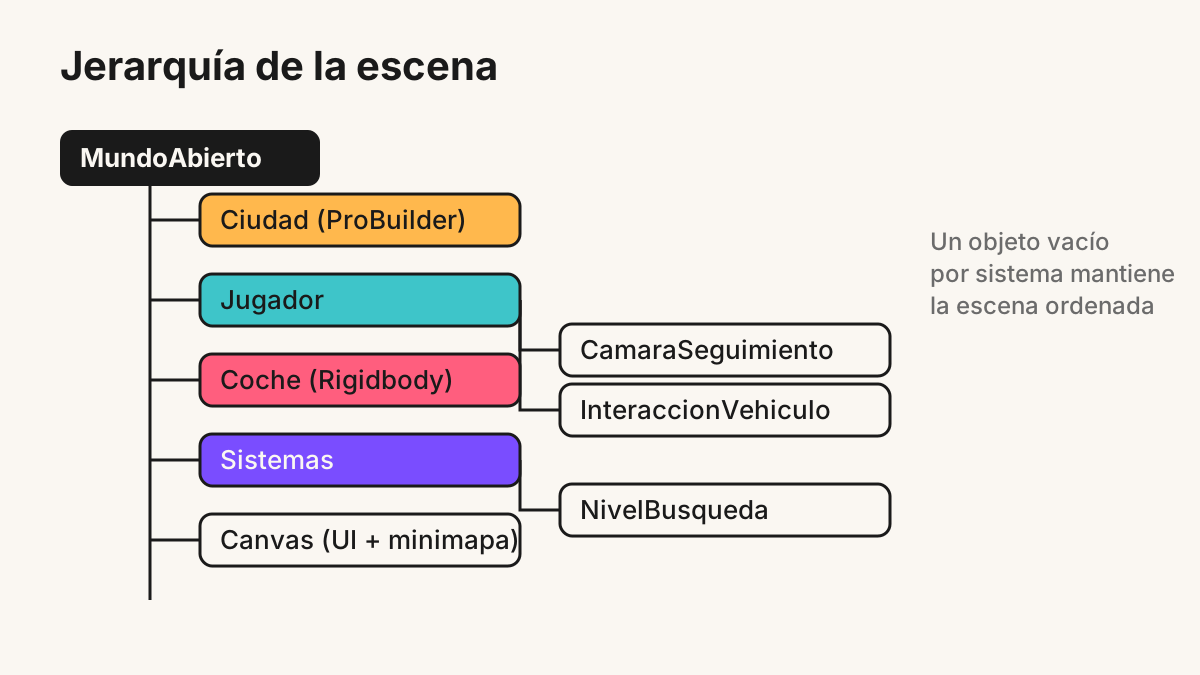
Ciudad: suelo, edificios y calles.Jugador: el personaje.Coche: el vehículo que podrás conducir.Sistemas: lógica global como el nivel de búsqueda.Canvas: la interfaz.
Añade un plano grande como suelo (GameObject > 3D Object > Plane) dentro de Ciudad y escálalo a (20, 1, 20). Un plano de Unity mide 10 × 10 unidades, así que tendrás un suelo de 200 × 200 metros: suficiente para un barrio pequeño.
Consejo: Decide desde el principio que 1 unidad de Unity = 1 metro. Las físicas del coche, la velocidad de los peatones y el tamaño de los edificios dependen de esa escala.
Errores comunes
- Mezclar escalas: un coche de 10 metros o una puerta de 50 cm hacen que todo se sienta raro.
- Dejar Active Input Handling en el modo antiguo: los scripts con
UnityEngine.InputSystemno leerán el teclado. - Trabajar con todo suelto en la raíz de la jerarquía: a la tercera lección no encontrarás nada.
Ejercicio
Crea el proyecto, activa el Input System, monta la jerarquía vacía y el suelo. Guarda la escena y haz tu primera copia de seguridad.
Lección 2: El personaje en tercera persona
Programar un controlador de personaje bueno (cámara, pendientes, saltos, animaciones) es un curso entero. Para este proyecto es mejor usar uno hecho y centrarte en lo que hace único a un mundo abierto.
Unity publica en su Asset Store el paquete gratuito First Person + Third Person | Character Controllers, de Unity Technologies. En su ficha aparece como compatible con Unity 6 y URP. Trae un personaje en tercera persona con cámara de seguimiento.
Importarlo
- Abre la ficha del paquete en la Asset Store (está en Fuentes), pulsa Add to My Assets y luego ábrelo en Unity.
- En Window > Package Manager, en la sección My Assets, descárgalo e impórtalo.
- Si Unity pregunta por dependencias o por cambiar el sistema de entrada, acepta y deja que reinicie.
- Busca en las carpetas del paquete la escena o el prefab de tercera persona y arrastra el personaje dentro de
Jugador. - Dale al Play: deberías poder caminar con WASD y mover la cámara con el ratón.
Cada versión del paquete puede organizar las carpetas de forma algo distinta. Si no encuentras el prefab, abre la escena de ejemplo que incluye, copia de ella el personaje y su cámara, y pégalos en tu escena.
Consejo: Pon al personaje la etiqueta (Tag)
Player. Los peatones, la policía y el script de subir al coche lo buscarán por esa etiqueta.
Errores comunes
- Tener dos cámaras con la etiqueta
MainCameraa la vez (la de tu escena y la del paquete). Borra la que no uses. - El personaje cae al vacío: el suelo necesita un collider. Un Plane ya trae Mesh Collider; si lo borraste, vuelve a añadirlo.
Ejercicio
Coloca al personaje en el centro del suelo, ponle la etiqueta Player y comprueba que camina, corre y salta.
Lección 3: El coche y subir o bajar de él
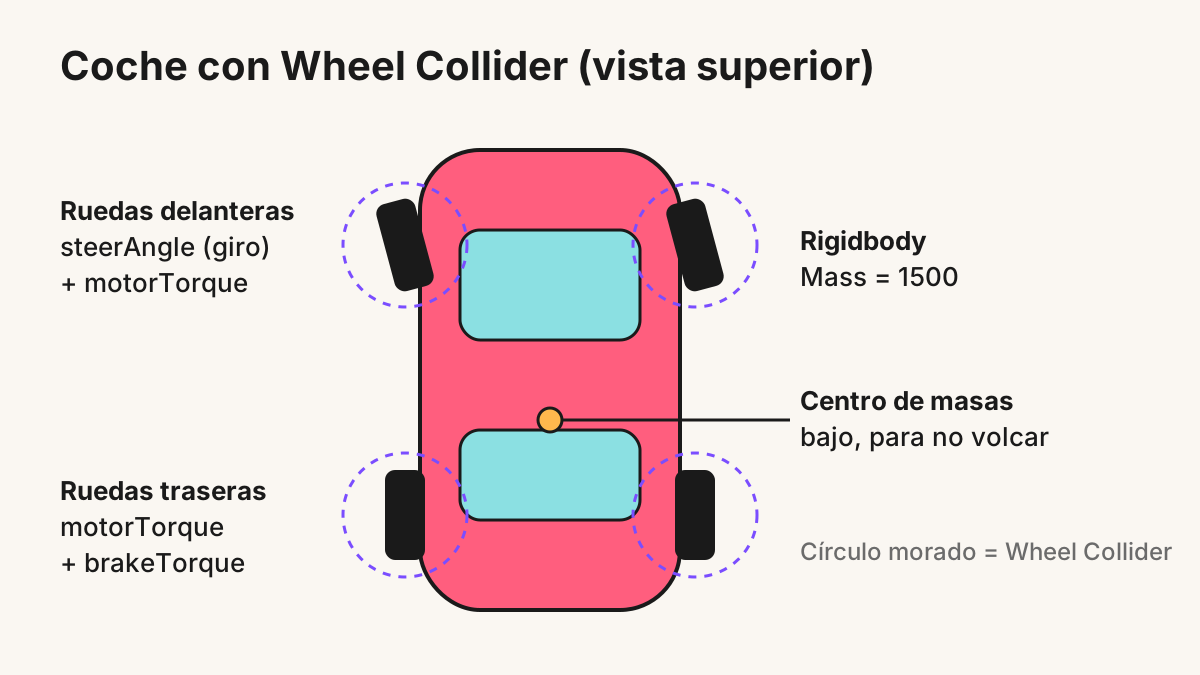
El coche es el corazón de un juego de este estilo. Unity tiene un componente pensado para ruedas, el Wheel Collider, que simula suspensión y fricción. El manual de Unity 6.3 incluye un tutorial completo y nos basamos en sus valores.
Montar el coche
- Dentro de
Coche, crea una caja (3D Object > Cube) como carrocería, de unos2 × 1 × 4metros. Añádele un Mesh Collider con Convex activado, como indica el tutorial de Unity (o deja su Box Collider, que también sirve para un bloque). - Añade un Rigidbody al objeto
Coche. El manual recomienda Mass = 1500, un peso que encaja con la suspensión por defecto del Wheel Collider. - Crea cuatro objetos vacíos hijos de
Coche, uno en cada esquina, y añade a cada uno un Wheel Collider. Ajusta el Radius al tamaño de tus ruedas (por ejemplo0,4). - Crea cuatro cilindros como ruedas visibles. Que sean objetos distintos de los colliders: el script moverá los cilindros para que sigan a la física.
- Añade una cámara hija de
Coche, detrás y un poco por encima, y desactívala. Será la cámara de conducción.
El script de conducción
using UnityEngine;
using UnityEngine.InputSystem;

// Conduce el coche con WASD o flechas usando Wheel Collider.
[RequireComponent(typeof(Rigidbody))]
public class ControlCoche : MonoBehaviour
{
    [System.Serializable]
    public class Rueda
    {
        public WheelCollider collider;   // la física
        public Transform modelo;         // el cilindro visible
        public bool motriz = true;       // recibe fuerza del motor
        public bool direccion;           // gira con el volante
    }

    public Rueda[] ruedas;
    public float parMotor = 2000f;       // valores del tutorial de Unity
    public float parFreno = 2000f;
    public float anguloGiro = 30f;
    public float centroMasasY = -1f;     // centro de masas bajo: vuelca menos

    Rigidbody rb;

    void Awake()
    {
        rb = GetComponent<Rigidbody>();
        rb.centerOfMass += Vector3.up * centroMasasY;
    }

    void FixedUpdate()
    {
        var teclado = Keyboard.current;
        if (teclado == null) return;

        // Ejes de -1 a 1 a partir de las teclas.
        float avance = 0f, giro = 0f;
        if (teclado.wKey.isPressed || teclado.upArrowKey.isPressed) avance += 1f;
        if (teclado.sKey.isPressed || teclado.downArrowKey.isPressed) avance -= 1f;
        if (teclado.dKey.isPressed || teclado.rightArrowKey.isPressed) giro += 1f;
        if (teclado.aKey.isPressed || teclado.leftArrowKey.isPressed) giro -= 1f;
        bool frenoMano = teclado.spaceKey.isPressed;

        foreach (var r in ruedas)
        {
            if (r.direccion) r.collider.steerAngle = giro * anguloGiro;
            if (r.motriz) r.collider.motorTorque = avance * parMotor;
            r.collider.brakeTorque = frenoMano ? parFreno : 0f;

            // Copia posición y giro de la física al modelo visible.
            r.collider.GetWorldPose(out Vector3 pos, out Quaternion rot);
            r.modelo.SetPositionAndRotation(pos, rot);
        }
    }

    // Velocidad en km/h para el velocímetro de la interfaz.
    public float VelocidadKmh => rb.linearVelocity.magnitude * 3.6f;
}
Añade ControlCoche al objeto Coche, rellena las cuatro ruedas en el Inspector y marca Direccion solo en las delanteras. Desactiva el componente: solo se activará cuando el jugador suba.
Subir y bajar con la tecla E
La idea es sencilla: cuando el jugador está cerca y pulsa E, se oculta el personaje, se activa el control del coche y su cámara. Al pulsar E otra vez, el personaje reaparece junto a la puerta.
using UnityEngine;
using UnityEngine.InputSystem;

// Va en el Coche. Gestiona subir y bajar con la tecla E.
public class InteraccionVehiculo : MonoBehaviour
{
    public GameObject jugador;          // el personaje (etiqueta Player)
    public GameObject camaraJugador;    // la cámara del personaje
    public Camera camaraCoche;          // cámara hija del coche
    public float distanciaMaxima = 3f;

    ControlCoche control;
    bool dentro;

    // Otros scripts (UI, policía) preguntan esto.
    public bool JugadorDentro => dentro;

    void Awake()
    {
        control = GetComponent<ControlCoche>();
    }

    void Update()
    {
        var teclado = Keyboard.current;
        if (teclado == null || !teclado.eKey.wasPressedThisFrame) return;

        if (dentro) Bajar();
        else if (Vector3.Distance(jugador.transform.position, transform.position) < distanciaMaxima) Subir();
    }

    void Subir()
    {
        dentro = true;
        jugador.SetActive(false);
        camaraJugador.SetActive(false);
        camaraCoche.gameObject.SetActive(true);
        control.enabled = true;
    }

    void Bajar()
    {
        dentro = false;
        control.enabled = false;
        // Aparece a la izquierda del coche, un poco elevado.
        jugador.transform.position = transform.position - transform.right * 2f + Vector3.up;
        jugador.SetActive(true);
        camaraJugador.SetActive(true);
        camaraCoche.gameObject.SetActive(false);
    }
}
Si tu controlador de personaje usa un CharacterController, moverlo mientras está desactivado (como hace Bajar) evita que el componente corrija la posición. Por eso primero se coloca y después se activa.
Consejo: Al bajar del coche con el motor aplicado, el coche puede seguir rodando. Pon
brakeTorquealto en todas las ruedas al desactivar el control si quieres que se quede quieto.
Errores comunes
- El coche sale volando al darle al Play: los Wheel Collider están dentro del collider de la carrocería o la masa es muy baja.
- Las ruedas visibles giran de lado: el cilindro de Unity está tumbado en otro eje. Mete cada cilindro dentro de un objeto vacío, rótalo dentro y usa el vacío como
modelo. - La cámara del coche y la del jugador activas a la vez: verás la imagen de una sola, la de mayor profundidad (Depth).
Ejercicio
Conduce una vuelta completa al suelo, baja del coche, camina hasta el otro lado y vuelve a subir. Ajusta parMotor y anguloGiro hasta que te guste el manejo.
Lección 4: La ciudad en bloques con ProBuilder
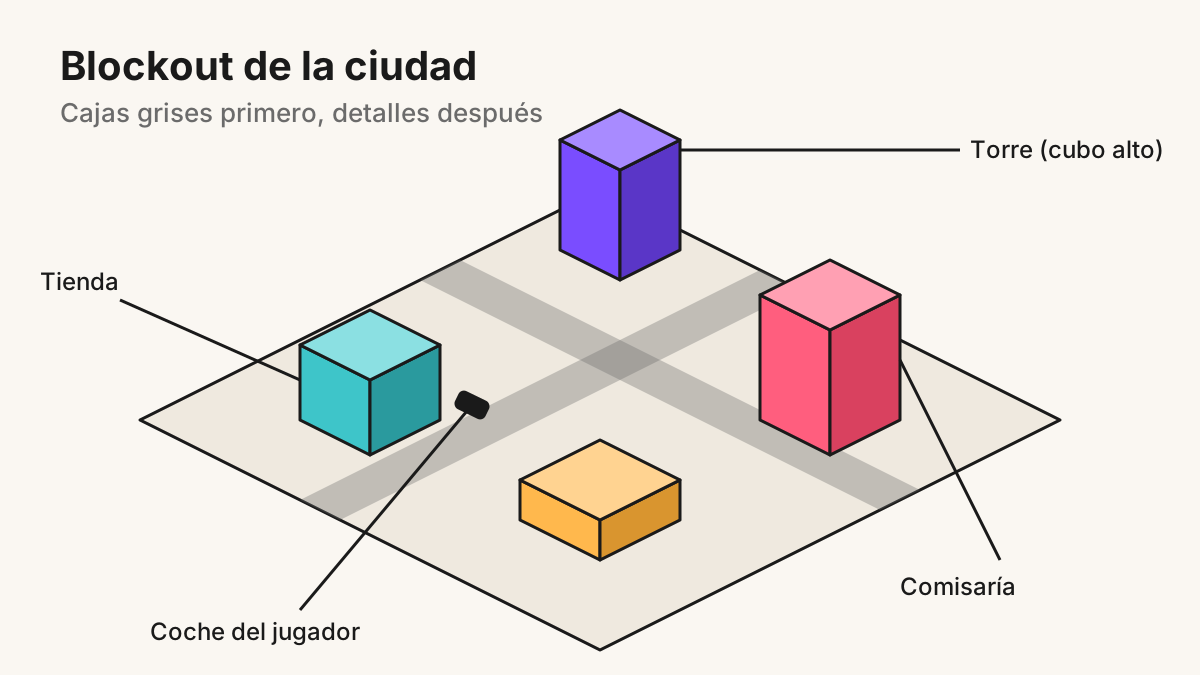
Los estudios no empiezan los mapas con edificios detallados, sino con cajas grises para probar distancias, tiempos de conducción y escondites. A esto se le llama blockout. Para hacerlo dentro de Unity usaremos ProBuilder, que se instala desde el Package Manager.
Instalar y crear formas
- En Window > Package Manager, busca ProBuilder en el registro de Unity e instálalo.
- Para crear una forma ve a Tools > ProBuilder > Editors > New Shape y elige una. Tienes cubos, planos, escaleras, arcos y puertas, entre otras.
- Con una forma seleccionada, el modo de edición de ProBuilder aparece en el overlay Tools de la vista Scene. Desde ahí puedes editar vértices, aristas o caras (la tecla G cambia entre modos).
Plan del barrio
Antes de construir, dibuja en papel un mapa con cuatro manzanas y dos calles que se cruzan. Después:
- Calles: planos de ProBuilder de 10 metros de ancho, un poco más oscuros que el suelo.
- Edificios: cubos de distintas alturas. Un edificio bajo puede medir 6 metros; una torre, 30.
- Puntos de interés: marca con un color distinto la comisaría (de ahí saldrá la policía), una tienda y un aparcamiento donde empieza el coche.
- Rampas y callejones: un mundo abierto se disfruta cuando hay atajos. Deja al menos un callejón por el que solo quepa el coche justo.
Mete todo dentro de Ciudad. Marca los edificios y calles como Static (casilla arriba a la derecha del Inspector): lo necesitarás para la navegación de la lección 5.
Consejo: Pon un color de material por tipo de pieza (calles, edificios, puntos clave). Con tres colores ya se lee el mapa de un vistazo, como en la ilustración.
Errores comunes
- Hacer los edificios con detalle desde el principio: si luego la calle es estrecha, tendrás que rehacerlo todo.
- Calles demasiado anchas o estrechas para el coche. Conduce por ellas cada vez que añadas una manzana.
- Olvidar los colliders: las formas de ProBuilder los traen, pero si importas modelos de fuera, compruébalo.
Ejercicio
Construye cuatro manzanas con al menos ocho edificios, una comisaría y un callejón estrecho. Conduce por todas las calles y corrige lo que no funcione.
Lección 5: Peatones con NavMesh
Una ciudad vacía se siente muerta. Los peatones más simples son cápsulas que eligen un punto al azar en la acera y caminan hasta él. Unity lo resuelve con un NavMesh, una malla invisible que indica por dónde se puede andar, y con el componente NavMesh Agent, que calcula el camino.
Generar la malla navegable
- Instala el paquete AI Navigation desde el Package Manager si no lo tienes.
- Selecciona el objeto
Ciudady añade Add Component > Navigation > NavMesh Surface. - Pulsa Bake. Verás una capa azulada sobre las zonas transitables. Unity guarda el resultado en un archivo de datos del NavMesh.
- Si cambias la ciudad, vuelve a pulsar Bake.
Según la documentación, el horneado ignora los objetos que tienen NavMesh Agent u Obstacle, porque son elementos que se mueven.
El script del peatón
Crea una cápsula, ponle la etiqueta Peaton, añade un NavMesh Agent con velocidad 1,5 y este script. Conviértela en prefab y reparte diez por la ciudad.
using UnityEngine;
using UnityEngine.AI;

// Pasea eligiendo destinos aleatorios sobre el NavMesh.
[RequireComponent(typeof(NavMeshAgent))]
public class Peaton : MonoBehaviour
{
    public float radioPaseo = 30f;   // hasta dónde puede elegir destino
    NavMeshAgent agente;

    void Start()
    {
        agente = GetComponent<NavMeshAgent>();
        NuevoDestino();
    }

    void Update()
    {
        // Cuando llega (o casi), busca otro sitio.
        if (!agente.pathPending && agente.remainingDistance < 0.5f)
            NuevoDestino();
    }

    void NuevoDestino()
    {
        Vector3 punto = transform.position + Random.insideUnitSphere * radioPaseo;
        // Ajusta el punto al NavMesh más cercano.
        if (NavMesh.SamplePosition(punto, out NavMeshHit hit, radioPaseo, NavMesh.AllAreas))
            agente.SetDestination(hit.position);
    }
}
Consejo: Pon un Rigidbody marcado como Is Kinematic en los peatones. Así el coche detectará el choque en la lección 6 sin que la física empuje a las cápsulas por el mapa.
Errores comunes
- Los agentes no se mueven: el NavMesh no está horneado o el agente está demasiado lejos de la malla azul.
- Los peatones atraviesan edificios: los edificios no estaban en la ciudad al hornear. Vuelve a pulsar Bake.
- Todos se agrupan en la misma esquina: sube
radioPaseo.
Ejercicio
Reparte diez peatones, dale al Play y observa durante un minuto. Ajusta la velocidad del agente para que parezca gente paseando y no corriendo.
Lección 6: El nivel de búsqueda y la policía
Este es el sistema que más se asocia al género: cometes una infracción, aparecen estrellas y la policía te persigue. Si te escondes un rato sin que te vean, el nivel baja. Lo vamos a simplificar a tres estrellas.
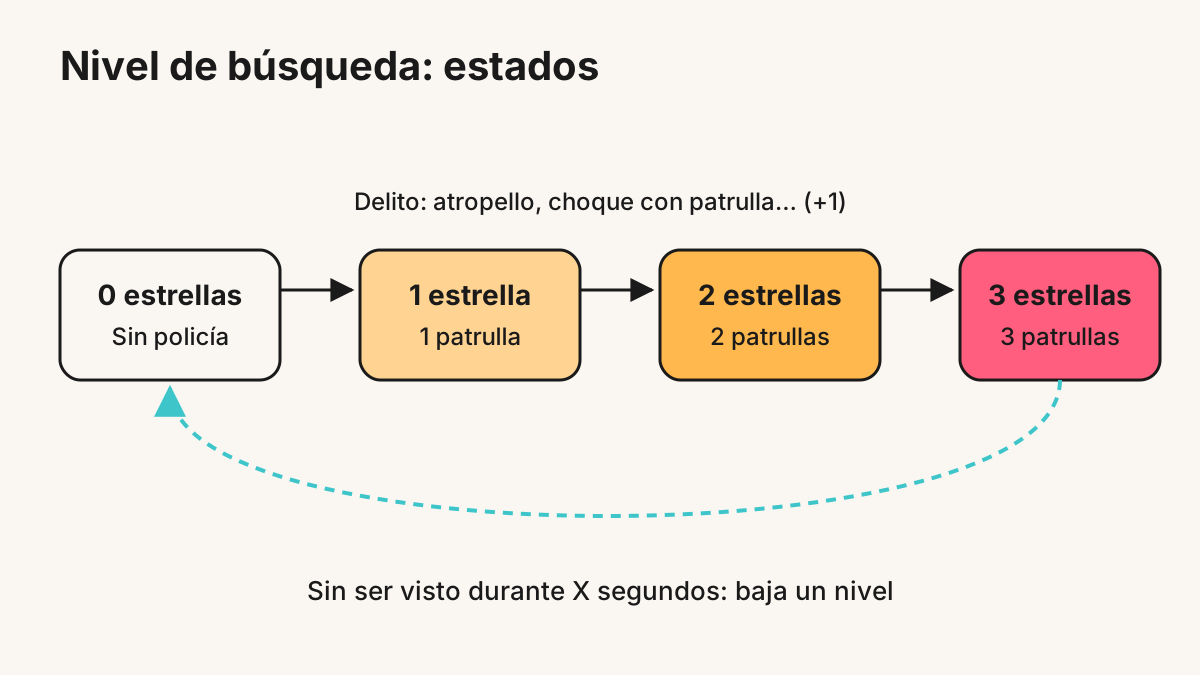
Piensa en ello como una máquina de estados: cada nivel es un estado, un delito te sube uno y un tiempo sin ser visto te baja uno.
El gestor del nivel
Crea un objeto NivelBusqueda dentro de Sistemas con este script:
using System;
using UnityEngine;

// Guarda el nivel de búsqueda (0-3) y lo baja con el tiempo.
public class NivelBusqueda : MonoBehaviour
{
    public static NivelBusqueda Instancia { get; private set; }

    public int nivelMaximo = 3;
    public float segundosParaBajar = 15f;   // sin ser visto
    public GameObject prefabPolicia;
    public Transform comisaria;             // punto de aparición

    public int Nivel { get; private set; }
    public event Action<int> NivelCambiado; // la UI se suscribe

    float tiempoSinSerVisto;

    void Awake()
    {
        Instancia = this;
    }

    void Update()
    {
        if (Nivel == 0) return;
        tiempoSinSerVisto += Time.deltaTime;
        if (tiempoSinSerVisto >= segundosParaBajar)
            CambiarNivel(Nivel - 1);
    }

    public void SumarDelito()
    {
        CambiarNivel(Mathf.Min(Nivel + 1, nivelMaximo));
    }

    // La policía llama a esto mientras te ve.
    public void JugadorVisto()
    {
        tiempoSinSerVisto = 0f;
    }

    void CambiarNivel(int nuevo)
    {
        tiempoSinSerVisto = 0f;
        if (nuevo > Nivel)
            Instantiate(prefabPolicia, comisaria.position, comisaria.rotation);
        Nivel = nuevo;
        NivelCambiado?.Invoke(Nivel);
    }
}
Detectar delitos
Añade este script al Coche. Atropellar a un peatón o chocar con una patrulla suma una estrella.
using UnityEngine;

// Suma un delito al chocar con peatones o con la policía.
public class DetectorDelitos : MonoBehaviour
{
    void OnCollisionEnter(Collision choque)
    {
        if (choque.gameObject.CompareTag("Peaton") || choque.gameObject.CompareTag("Policia"))
            NivelBusqueda.Instancia.SumarDelito();
    }
}
Crea las etiquetas Peaton y Policia en Tags & Layers antes de usarlas, o CompareTag dará error en la consola.
La patrulla
La patrulla más simple es otro agente de NavMesh, más rápido, que persigue al jugador o al coche. Haz un cubo azul con NavMesh Agent (velocidad 8), etiqueta Policia, este script, y conviértelo en prefab. Asígnalo a prefabPolicia.
using UnityEngine;
using UnityEngine.AI;

// Persigue al objetivo mientras haya nivel de búsqueda.
[RequireComponent(typeof(NavMeshAgent))]
public class Policia : MonoBehaviour
{
    public float distanciaVision = 25f;
    NavMeshAgent agente;
    Transform jugador;
    Transform coche;
    InteraccionVehiculo vehiculo;

    void Start()
    {
        agente = GetComponent<NavMeshAgent>();
        // El jugador se desactiva al subir al coche, así que no lo
        // buscamos por etiqueta: lo tomamos de InteraccionVehiculo.
        vehiculo = FindAnyObjectByType<InteraccionVehiculo>();
        jugador = vehiculo.jugador.transform;
        coche = vehiculo.transform;
    }

    void Update()
    {
        if (NivelBusqueda.Instancia.Nivel == 0)
        {
            Destroy(gameObject);   // fin de la persecución
            return;
        }

        // Si vas en coche, persigue al coche.
        Transform objetivo = vehiculo.JugadorDentro ? coche : jugador;
        agente.SetDestination(objetivo.position);

        if (Vector3.Distance(transform.position, objetivo.position) < distanciaVision)
            NivelBusqueda.Instancia.JugadorVisto();
    }
}
Consejo: Esta "visión" es solo distancia. Cuando funcione, mejórala con
Physics.Raycastdesde la patrulla hacia el jugador para que las paredes bloqueen la vista. Así esconderse en un callejón tendrá sentido.
Errores comunes
- La policía aparece pero no se mueve: la comisaría está fuera del NavMesh. Coloca el punto de aparición sobre la malla azul.
- El nivel nunca baja: la patrulla te "ve" a través de los edificios. Baja
distanciaVisiono añade el raycast. NullReferenceExceptionenPolicia: el campojugadordeInteraccionVehiculoestá vacío en el Inspector.
Ejercicio
Atropella a un peatón, comprueba que sube a una estrella y aparece una patrulla. Luego huye y escóndete hasta que el nivel vuelva a cero.
Lección 7: Minimapa e interfaz
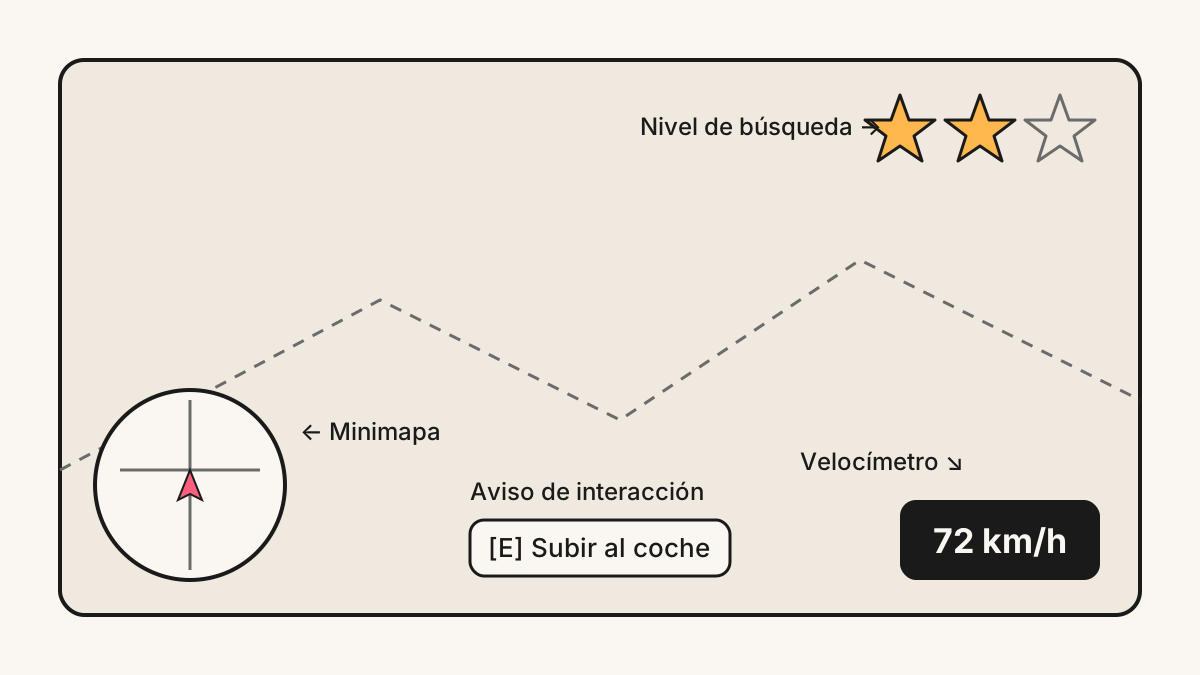
Ya tienes el juego; falta que el jugador entienda lo que pasa. Vamos a añadir un minimapa, las estrellas y un velocímetro.
El minimapa
Un minimapa es una segunda cámara que mira desde arriba y pinta en una textura en lugar de en la pantalla. Luego esa textura se muestra en la interfaz.
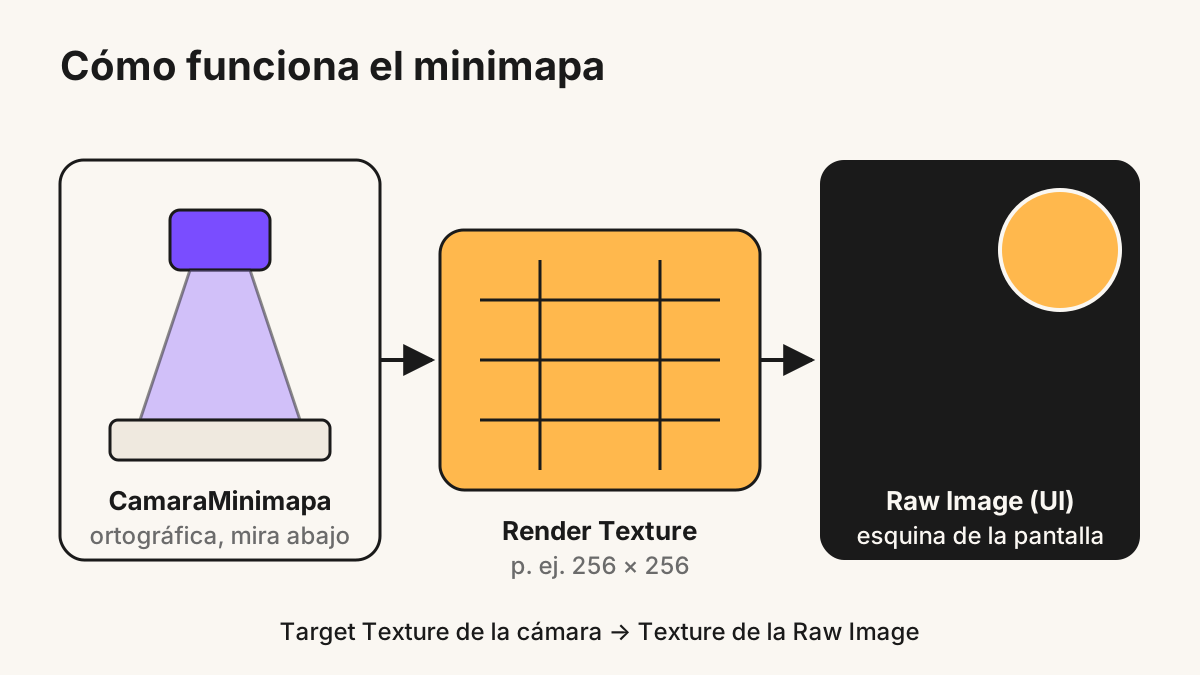
- En la carpeta del proyecto, Create > Rendering > Render Texture. Llámala
MinimapaRTy ponle tamaño 256 × 256. - Crea una cámara
CamaraMinimapa, rótala(90, 0, 0)para que mire hacia abajo y elige proyección Orthographic con Size 40. - Arrastra
MinimapaRTal campo de textura de salida de la cámara (en URP está en la sección Output del Inspector de la cámara). - En el
Canvas, añade UI > Raw Image, colócala en una esquina y arrastraMinimapaRTa su campo Texture. - Añade este script a la cámara para que siga al jugador o al coche:
using UnityEngine;

// Sigue al objetivo desde arriba sin rotar con él.
public class CamaraMinimapa : MonoBehaviour
{
    public Transform jugador;
    public Transform coche;
    public InteraccionVehiculo vehiculo;
    public float altura = 60f;

    void LateUpdate()
    {
        Transform objetivo = vehiculo.JugadorDentro ? coche : jugador;
        Vector3 p = objetivo.position;
        transform.position = new Vector3(p.x, p.y + altura, p.z);
    }
}
Estrellas y velocímetro
Crea tres imágenes de estrella en el Canvas (puedes dibujar una estrella simple o usar un cuadrado de momento) y un texto para la velocidad. Este script las conecta con los sistemas:
using UnityEngine;
using UnityEngine.UI;
using TMPro;

// Muestra las estrellas de búsqueda y la velocidad del coche.
public class InterfazJuego : MonoBehaviour
{
    public Image[] estrellas;           // 3 imágenes
    public TMP_Text textoVelocidad;
    public ControlCoche coche;
    public InteraccionVehiculo vehiculo;

    void Start()
    {
        NivelBusqueda.Instancia.NivelCambiado += MostrarEstrellas;
        MostrarEstrellas(0);
    }

    void OnDestroy()
    {
        if (NivelBusqueda.Instancia != null)
            NivelBusqueda.Instancia.NivelCambiado -= MostrarEstrellas;
    }

    void MostrarEstrellas(int nivel)
    {
        for (int i = 0; i < estrellas.Length; i++)
            estrellas[i].enabled = i < nivel;
    }

    void Update()
    {
        // Solo se ve la velocidad cuando conduces.
        textoVelocidad.enabled = vehiculo.JugadorDentro;
        textoVelocidad.text = Mathf.RoundToInt(coche.VelocidadKmh) + " km/h";
    }
}
El texto usa TextMeshPro (UI > Text - TextMeshPro). La primera vez Unity te pedirá importar sus recursos básicos: acepta.
Consejo: Pon el minimapa redondo con una máscara: un objeto con Image circular y componente Mask, y la Raw Image como hija. Con un detalle así la interfaz deja de parecer un prototipo.
Errores comunes
- El minimapa se ve negro: la cámara no tiene asignada la Render Texture o está por debajo del suelo.
- El minimapa aparece a pantalla completa: la Render Texture no está asignada y la cámara pinta directamente en la pantalla.
- Las estrellas no cambian: el script de interfaz se ejecuta antes de que exista
NivelBusqueda.Instancia. Asegúrate de que el objetoNivelBusquedaestá activo en la escena.
Ejercicio
Monta el minimapa redondo, las tres estrellas y el velocímetro. Juega una partida completa: camina, roba el coche, provoca una persecución y escapa.
Proyecto final
Junta todo en una partida de tres minutos con un objetivo claro:
- El jugador empieza a pie junto al aparcamiento.
- Debe subir al coche y llegar a un punto marcado en el otro extremo del mapa (una caja de color brillante con un collider en modo Is Trigger).
- Por el camino hay peatones y al menos una patrulla aparcada cerca de la comisaría.
- Si llega con cero estrellas, aparece en pantalla "¡Entrega completada!". Si llega con estrellas, el mensaje dice "Despista a la policía primero".
Para comprobar que lo has conseguido:
- La ciudad tiene al menos cuatro manzanas y un atajo.
- Subir y bajar del coche funciona siempre, sin cámaras duplicadas.
- El nivel de búsqueda sube con los delitos y baja si te escondes.
- El minimapa sigue al jugador a pie y en coche.
- El proyecto tiene un nombre propio y ningún logotipo, tipografía ni personaje de juegos comerciales.
Graba un vídeo corto de la partida y compártelo: es un buen primer elemento para un portfolio.
Preguntas frecuentes
¿Necesito pagar Unity para hacer este curso?
No. Unity Personal es la versión gratuita y, según Unity, está disponible para particulares y pequeñas organizaciones con menos de 200.000 USD de ingresos y fondos en los últimos 12 meses. Revisa las condiciones en su web si tu situación cambia.
¿Puedo usar la versión antigua de entrada (Input Manager)?
Sí, pero tendrás que cambiar Keyboard.current por Input.GetAxis e Input.GetKeyDown y dejar Active Input Handling en Both. El curso usa el Input System porque es el sistema actual y el que usan los paquetes de personaje de Unity.
¿Puedo poner el mapa de GTA o sus coches en mi proyecto?
No lo hagas. Los modelos, mapas, logotipos y personajes de los juegos de Rockstar son propiedad suya. Inspírate en el género (ciudad costera, coches, policía) y crea o usa recursos con licencia que lo permita.
Mi coche vuelca en cada curva, ¿qué hago?
Baja el centro de masas (más negativo en centroMasasY), reduce anguloGiro o reduce parMotor. El tutorial de Unity también limita el ángulo de giro cuando el coche va rápido; es una buena mejora para después.
¿Cómo hago que los peatones huyan cuando hay persecución?
Suscríbete a NivelBusqueda.NivelCambiado desde Peaton y, cuando el nivel sea mayor que cero, sube la velocidad del agente y elige un destino en la dirección contraria al jugador.
¿Esto escala a un mundo grande?
No tal cual. Con mapas grandes necesitarás cargar la ciudad por trozos, reutilizar peatones en lugar de crear y destruir objetos y optimizar la iluminación. Para aprender las bases, un barrio pequeño es lo adecuado.
Fuentes
- Unity 6: versiones y soporte LTS
- Unity Personal: condiciones del plan gratuito
- Asset Store: First Person + Third Person | Character Controllers
- Manual de Unity 6.3: tutorial de Wheel Collider
- Input System: instalación y Active Input Handling
- ProBuilder: instalación
- ProBuilder: herramienta New Shape
- AI Navigation: componente NavMesh Surface
Curso independiente y gratuito, sin relación con Rockstar Games ni Take-Two Interactive. Grand Theft Auto y GTA son marcas de Take-Two Interactive. Las ilustraciones son originales; los tráileres se muestran desde el canal de YouTube de Rockstar Games.
Cursos gratis nuevos cada semana, también en Telegram y WhatsApp
Cada martes publicamos los cursos que hemos añadido y verificado. Sin cuenta ni correo: únete y te llegan al móvil.
Te avisamos de los cursos gratis nuevos
Una vez por semana, los cursos que hemos añadido y verificado. Sin spam, sin cuenta: solo tu email, y te das de baja con un clic.
Más cursos propios
- Principiante · 2 horasGTA 6 para principiantes: tus primeras horas en Leonida
- Principiante · 2 horasCómo ganar dinero rápido en GTA 6
- Principiante · 45 minutosEl perfil criminal de GTA 6: cómo funciona el «honor» y qué conlleva
- Principiante · 3 horasCrea un canal de gaming con GTA 6 desde cero
- Principiante · 2 horasEdita clips épicos de GTA 6 con CapCut
- Intermedio · 3 horasHaz streaming de GTA 6 en Twitch y YouTube
- Principiante · 6 horasModela una ciudad tropical de neón (estilo Vice City) en Blender
- Intermedio · 3 horasDiseña un póster de personajes al estilo GTA con Photoshop o IA