Modela una ciudad tropical de neón (estilo Vice City) en Blender
Por Unai Vidal · Principiante · 6 horas
Las ciudades costeras de los 80, con hoteles art déco en tonos pastel, palmeras y letreros de neón al caer el sol, son una estética que la saga GTA ha hecho muy reconocible, y con el lanzamiento de GTA 6 vuelve a estar en todas partes. En este curso vas a construir tu propia versión: una calle de playa al atardecer, modelada desde cero en Blender, con un render final que podrás usar como fondo de pantalla o en tu portfolio.
Es un curso para principiantes que ya han abierto Blender y saben moverse por la vista 3D (rotar, hacer zoom, seleccionar). No necesitas saber modelar: aprenderás a hacerlo con cajas, unos pocos modificadores y materiales sencillos. La gracia de esta estética es que se apoya más en la luz y el color que en el detalle.
Una aclaración: "Vice City" es un nombre de los juegos de Rockstar Games y aquí solo lo usamos como referencia de estilo. Este curso no está relacionado con Rockstar ni con Take-Two. Tu escena tendrá su propio nombre, tus propios letreros y ningún logotipo de sus juegos.
Qué vas a aprender
- Planificar una escena con un boceto y una paleta de color antes de modelar.
- Hacer el blockout de una calle con formas básicas y a escala real.
- Crear un kit de piezas modulares para levantar edificios art déco rápidamente.
- Usar los modificadores Mirror, Array y Bevel sin destruir tu modelo.
- Modelar palmeras simples y repartirlas por la escena.
- Hacer letreros de neón con materiales emisivos.
- Iluminar un atardecer y añadir brillo (glow) con el nodo Glare del compositor.
- Encuadrar la cámara y sacar un render final con EEVEE.
Antes de empezar
- Blender. Es gratuito y de código abierto. La versión más reciente cuando revisamos este curso es Blender 5.3, publicada el 10 de noviembre de 2026. Las rutas de menú del curso se han comprobado con la documentación de esa versión; si usas otra, algunos nombres pueden cambiar.
- Ratón con rueda. Con un trackpad se puede, pero es más lento.
- Teclado numérico (opcional). Las vistas frontal, lateral y de cámara son más cómodas con él. Si no tienes, activa Emulate Numpad en Edit > Preferences > Input.
- Una carpeta de referencias. Fotos de arquitectura art déco de Miami Beach, carteles de neón y atardeceres. Tus propias búsquedas, no capturas de videojuegos.
Consejo: Guarda con Ctrl+S cada pocos minutos y usa File > Save As con un número (
calle_01.blend,calle_02.blend) al terminar cada lección. Blender guarda además copias de seguridad.blend1, pero no sustituyen a tus versiones.
Lección 1: Boceto, paleta y blockout de la calle
Antes de modelar, decide qué vas a enseñar. Un render no es un mapa: es una sola imagen desde un punto de vista. Todo lo que no salga en cámara puedes no hacerlo.
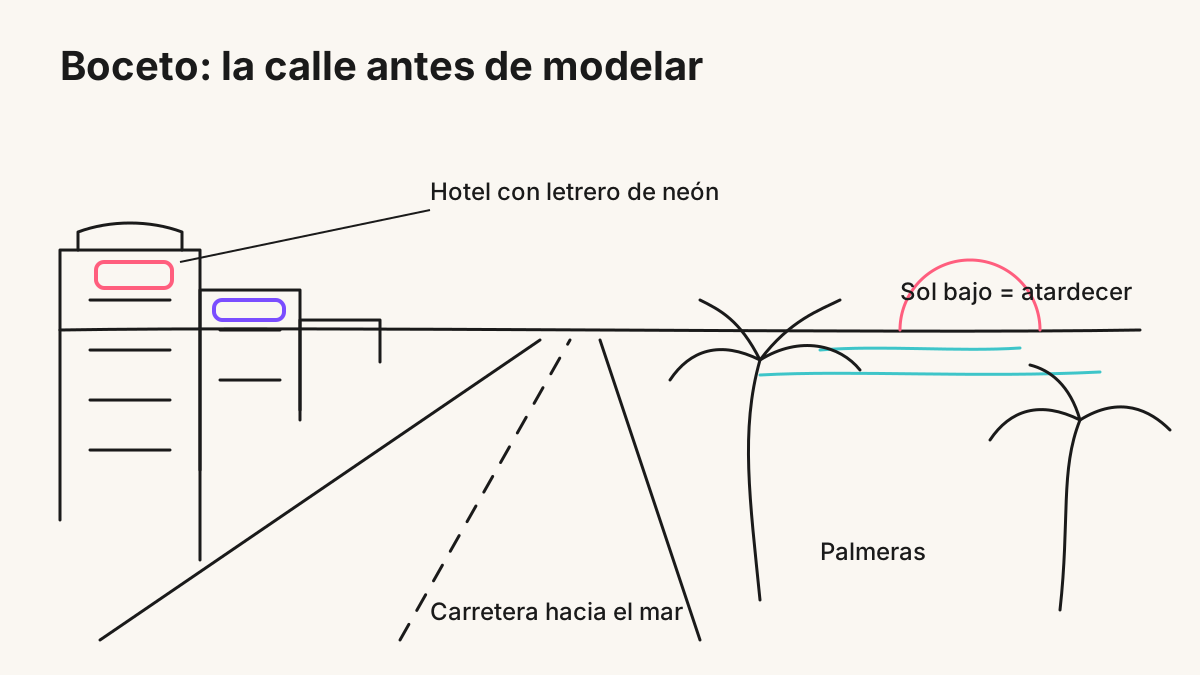
El boceto
Dibuja en papel una perspectiva sencilla: una carretera que va hacia el mar, edificios bajos a un lado, palmeras al otro y el sol tocando el horizonte. Marca dónde irán los neones. Con cinco minutos basta.
La paleta
Elige cuatro o cinco colores y no salgas de ellos. Para este curso usamos la paleta "atardecer": rosa coral, naranja, turquesa, violeta y un blanco crema para las fachadas. Los colores pastel en los edificios y los saturados solo en neones y cielo hacen que la imagen se lea bien.
El blockout
- Abre Blender, deja el cubo inicial y ajusta la escala. Con el cubo seleccionado, pulsa N y mira Dimensions: el cubo por defecto mide 2 metros. Trabajaremos en metros reales.
- Añade un plano (Shift+A > Mesh > Plane) y escálalo para hacer la carretera, de unos 8 metros de ancho y 100 de largo.
- Añade otro plano para la acera y otro para la arena de la playa.
- Con cubos, coloca los volúmenes de cuatro o cinco edificios a un lado de la calle. Un edificio de tres plantas mide unos 10 metros.
- Añade una cámara (Shift+A > Camera), pulsa Numpad 0 para mirar a través de ella y muévela hasta que la composición se parezca a tu boceto.
Ahora mira a través de la cámara y comprueba: ¿se entiende la escena solo con cajas grises? Si la respuesta es no, ningún detalle lo arreglará después.
Consejo: En el panel N, pestaña View, activa Lock Camera to View. Así puedes encuadrar la cámara moviéndote por la vista como siempre. Desactívalo al terminar para no moverla sin querer.
Errores comunes
- Modelar a ojo sin escala: luego las palmeras parecen arbustos o las puertas, de juguete.
- Colocar la cámara al final: haz el encuadre ahora y modela pensando en él.
- Escalar en modo objeto y olvidarlo: aplica la escala con Ctrl+A > Scale antes de usar Bevel, o los biseles saldrán deformados.
Ejercicio
Monta el blockout completo de la calle con al menos cuatro edificios, carretera, acera y playa, y fija el encuadre de la cámara.
Lección 2: Un kit de piezas modulares
Los estudios de videojuegos no modelan cada edificio entero. Hacen un kit modular: unas pocas piezas que encajan en una rejilla y se combinan de mil formas. Tú vas a hacer lo mismo con cuatro piezas.
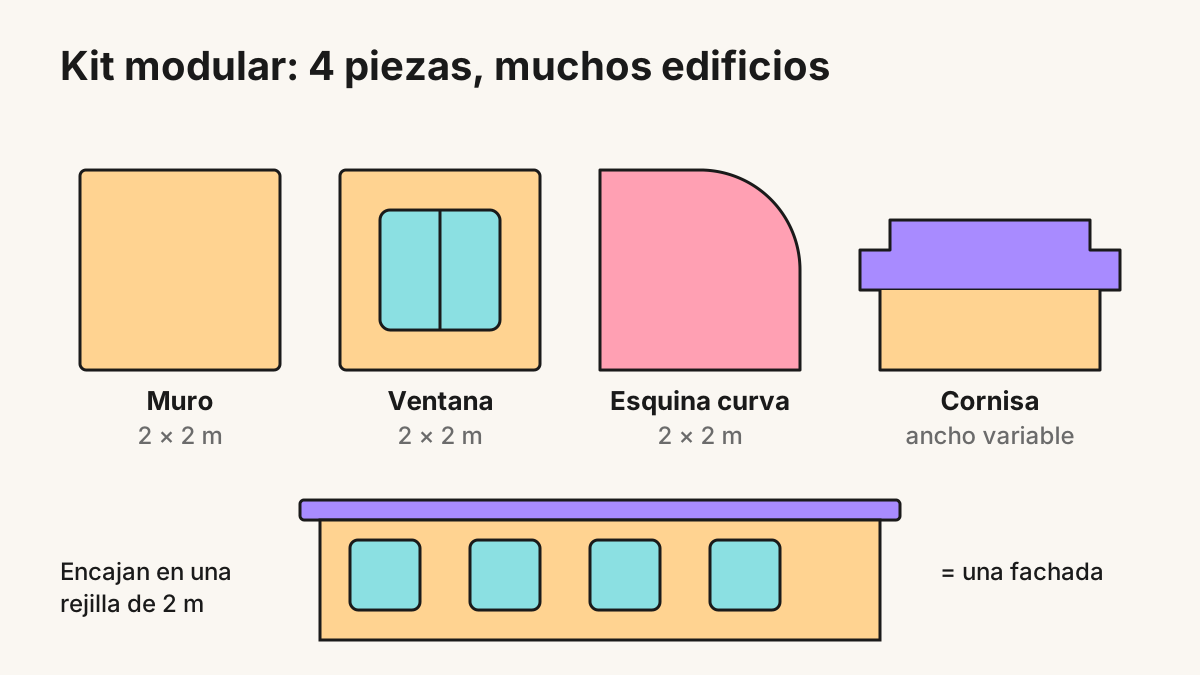
Las cuatro piezas
- Muro: un cubo de 2 × 0,3 × 2 metros.
- Ventana: el mismo cubo con un hueco. En modo edición (Tab), selecciona la cara frontal, pulsa I para hacer un inserto (Inset) y luego E para extruirlo hacia dentro unos centímetros.
- Esquina curva: muy típica del art déco. Parte de un cilindro de 16 lados, borra la mitad de las caras en modo edición y quédate con un cuarto.
- Cornisa: una franja horizontal que remata el edificio. Un cubo largo y bajo, con un escalón extruido arriba.
La rejilla
Para que las piezas encajen, deben medir lo mismo y tener el origen en una esquina:
- Activa el imán de ajuste (Snap, el icono del imán en la cabecera de la vista 3D) con el modo Increment.
- Coloca el origen de cada pieza en su esquina inferior: en modo edición, sitúa el cursor 3D en esa esquina (Shift+S > Cursor to Selected) y, ya en modo objeto, usa Object > Set Origin > Origin to 3D Cursor.
- Duplica piezas con Shift+D y muévelas a lo largo de un eje (por ejemplo, Shift+D, X, 2) para que encajen exactamente.
Montar el primer edificio
Sustituye una de las cajas del blockout por un edificio de piezas: planta baja con ventanas grandes, dos plantas de ventanas, una esquina curva y la cornisa. Pinta la fachada con un color pastel (crea un material y cambia su Base Color) y la cornisa con otro.
Consejo: Crea una colección llamada
Kitcon las piezas originales y ocúltala del render. Cuando quieras cambiar una ventana, cambias el original y vuelves a duplicar.
Errores comunes
- Piezas de tamaños distintos: aparecen huecos o solapes entre módulos.
- Origen en el centro de la pieza: el ajuste a la rejilla deja las piezas a medio metro de donde deberían.
- Demasiadas piezas distintas: con cuatro o cinco basta para toda la calle.
Ejercicio
Construye un edificio completo con el kit y prueba a hacer un segundo, distinto, solo recombinando las mismas piezas.
Lección 3: Mirror, Array y Bevel
Duplicar a mano funciona, pero los modificadores lo hacen mejor: aplican una operación al objeto sin cambiar su malla original, y puedes ajustarlos o quitarlos en cualquier momento.
Los modificadores se añaden desde la pestaña Modifiers (la llave inglesa) del editor Properties, con el botón Add Modifier de la parte de arriba. También puedes pulsar Shift+A con el ratón sobre esa pestaña. El menú tiene buscador: escribe el nombre del modificador y lo encuentras al momento. Cada modificador nuevo se coloca al final de la pila, y la pila se calcula de arriba abajo.
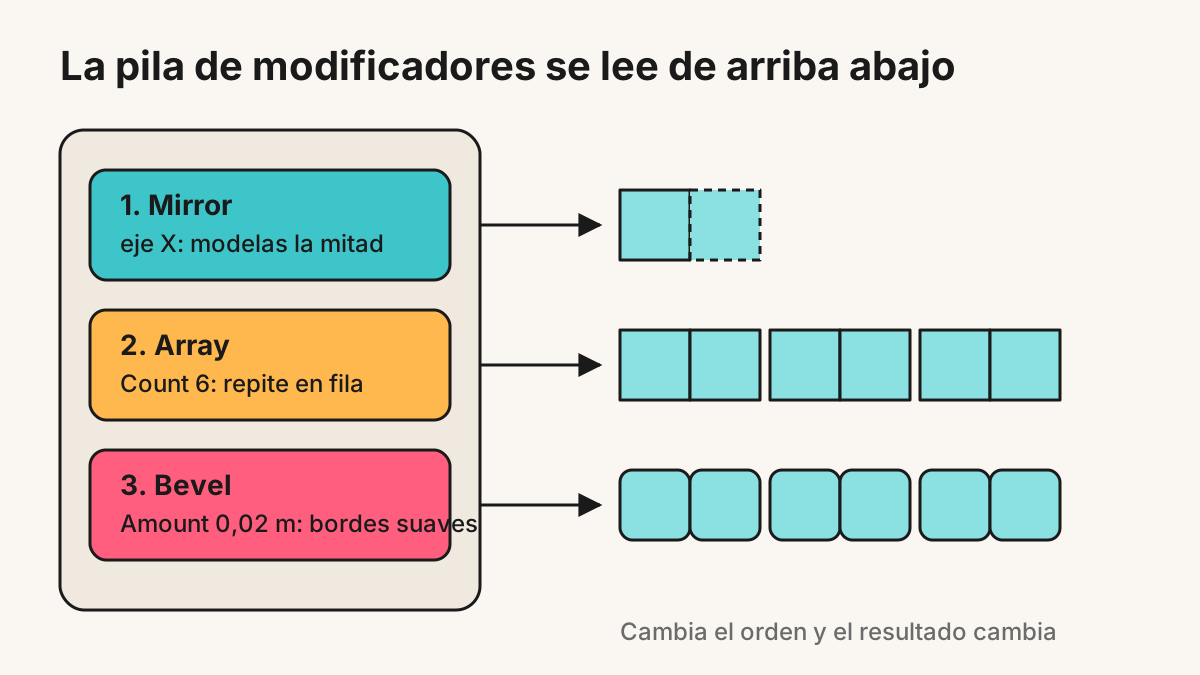
Mirror: modela la mitad
Las fachadas art déco suelen ser simétricas. Modela solo la mitad izquierda de un edificio, añade Mirror en el eje X y Blender creará la otra mitad. Activa Clipping en el modificador para que los vértices del centro no crucen al otro lado.
Array: repite en fila
Con una fila de ventanas tienes medio edificio:
- Selecciona una pieza de ventana.
- Añade Array.
- Sube Count a 6 para tener seis ventanas seguidas.
- Deja Relative Offset en X = 1 para que cada copia empiece donde acaba la anterior.
Puedes añadir un segundo Array con desplazamiento en Z para crear las plantas. Dos Array seguidos te dan una fachada entera desde una sola ventana.
Bevel: bordes que atrapan la luz
En la realidad no existen las aristas perfectamente vivas. Un bisel pequeño hace que los bordes recojan luz y el modelo deje de parecer de plástico.
- Añade Bevel al final de la pila.
- Pon Amount en unos 0,02 metros.
- Sube Segments a 2 o 3 para un borde redondeado.
Consejo: El orden importa. Si pones Bevel antes de Array, cada ventana se bisela por separado; si va después, se biselan solo los bordes del conjunto. Arrastra los modificadores por su cabecera para reordenarlos y compara.
Errores comunes
- Bevel enorme o raro: la escala del objeto no está aplicada. Usa Ctrl+A > Scale.
- Mirror deja una costura: los vértices del centro no están exactamente en el eje. Activa Clipping o colócalos con el ajuste a 0.
- Aplicar los modificadores demasiado pronto: mientras no los apliques, puedes cambiar el número de ventanas cuando quieras.
Ejercicio
Rehaz una fachada usando solo una ventana, un Mirror, dos Array y un Bevel. Cambia el Count de los Array y observa cómo se adapta el edificio.
Lección 4: Palmeras con formas simples
La palmera es el elemento que más identifica una calle tropical. No necesitas un generador de vegetación: con un cilindro curvado y unas pocas hojas planas se lee perfectamente a la distancia de cámara.
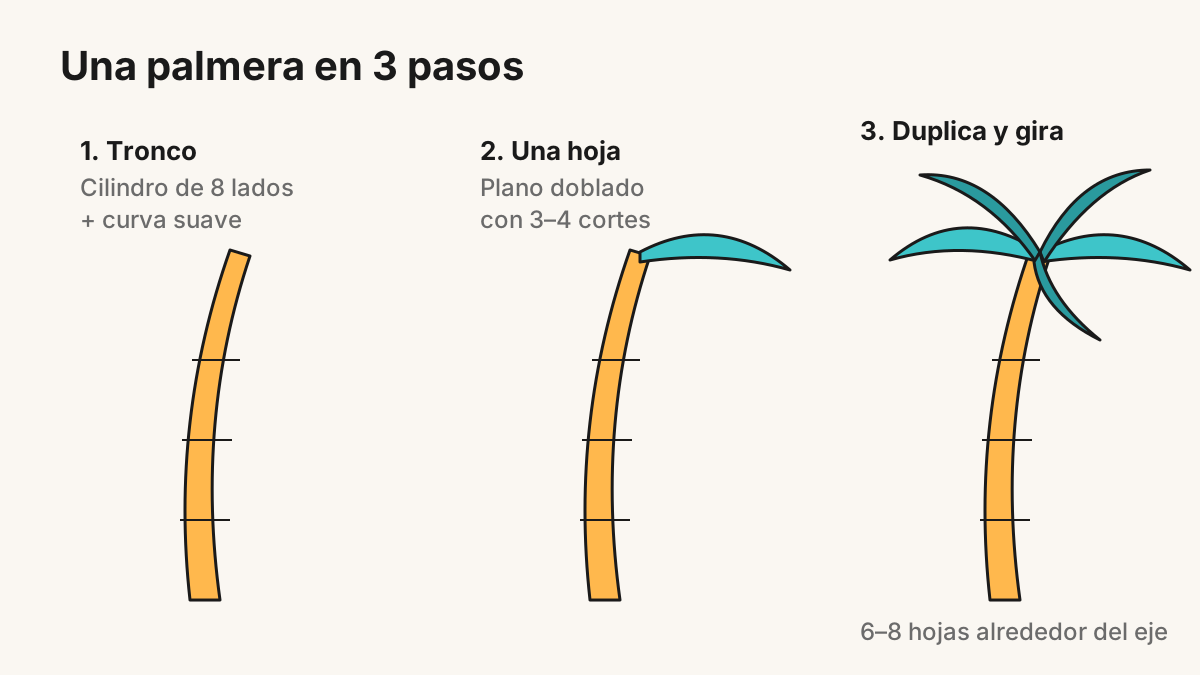
El tronco
- Añade un cilindro con 8 vértices (en el panel que aparece abajo a la izquierda al crearlo, cambia Vertices a 8).
- Escálalo en Z hasta unos 7 metros de alto y estrecha la parte superior.
- En modo edición, añade cortes horizontales con Ctrl+R (Loop Cut) y desplaza los anillos superiores hacia un lado para curvar el tronco.
Las hojas
- Añade un plano estrecho y alargado, de 3 × 0,5 metros.
- Añade 3 o 4 cortes a lo largo con Ctrl+R.
- Baja los cortes del extremo para que la hoja cuelgue en arco.
- Colócala en lo alto del tronco con el origen en la base de la hoja.
La copa
Duplica la hoja con Shift+D y gírala alrededor del eje Z (R, Z, 45). Repite hasta tener entre 6 y 8 hojas. Varía un poco el giro y la inclinación de cada una para que no parezca un ventilador.
Por último, une tronco y hojas con Ctrl+J y repártela por la escena con Alt+D (duplicado enlazado). Los duplicados enlazados comparten malla: si mejoras una palmera, mejoran todas.
Consejo: Cambia ligeramente la escala y la rotación de cada copia. Tres palmeras idénticas en fila delatan que son copias; tres con un 10 % de variación parecen naturales.
Errores comunes
- Hojas que desaparecen por un lado: los planos tienen una sola cara. En EEVEE, en las opciones del material, comprueba que Backface Culling está desactivado.
- Troncos perfectamente rectos: en esta estética las palmeras se inclinan; curva el tronco.
Ejercicio
Modela una palmera y reparte entre seis y diez copias enlazadas a lo largo de la playa, con variación de escala y rotación.
Lección 5: Letreros de neón con materiales emisivos
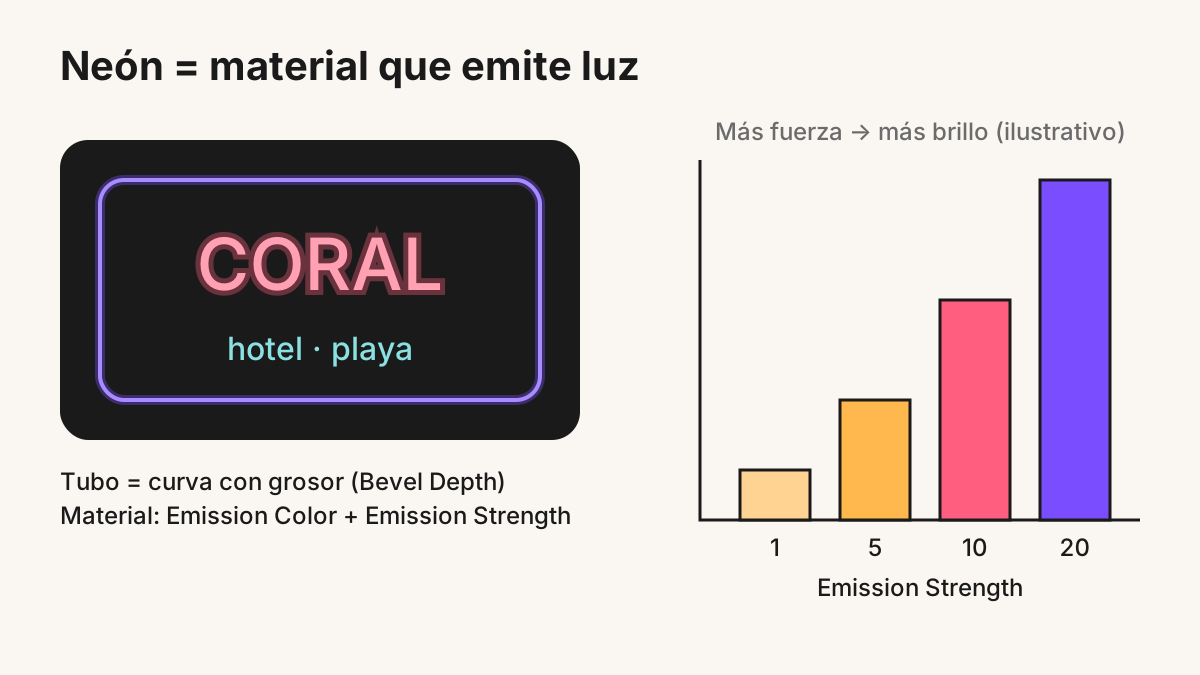
Un neón en 3D es un tubo que emite luz. No hace falta añadir lámparas: el material emisivo hace que el objeto brille y, con EEVEE, puede iluminar ligeramente lo que tiene cerca.
Del texto al tubo
- Añade un objeto de texto (Shift+A > Text). En modo edición, borra "Text" y escribe tu propio nombre, por ejemplo
CORALoHOTEL MAREA. No uses nombres ni tipografías de videojuegos. - En las propiedades del texto (pestaña Data, la "a"), elige una fuente redondeada que tengas instalada y con licencia que permita su uso.
- Convierte el texto en curva: Object > Convert > Curve.
- En las propiedades de la curva, sección Geometry, sube Bevel > Depth a unos 0,02 metros. El contorno de cada letra se convierte en un tubo.
- Si las letras se ven rellenas, desactiva el relleno en la sección Shape (Fill Mode) para que solo quede el tubo.
El material emisivo
- Crea un material nuevo para el tubo.
- En el Principled BSDF, busca la sección Emission.
- Pon Emission Color en rosa o turquesa saturado.
- Sube Emission Strength. Empieza en 5 y ajusta mirando la vista en modo Rendered (la última esfera arriba a la derecha de la vista 3D).
Añade detrás del letrero un panel oscuro y un marco de tubo en otro color, como en la ilustración. El contraste entre el fondo oscuro y el tubo encendido es lo que vende el efecto.
Consejo: Pon el mismo color de neón en dos o tres sitios de la imagen (un letrero, una franja en la fachada, un reflejo en la acera). La repetición une la escena.
Errores comunes
- El neón se ve blanco y quemado: Emission Strength demasiado alto. Bájalo hasta que vuelvas a ver el color.
- El neón no brilla "hacia fuera": el halo no lo produce el material sino el compositor. Lo añadimos en la lección 6.
- Usar letreros con logotipos o nombres de marcas o juegos reales: inventa los tuyos.
Ejercicio
Crea tres letreros: el nombre del hotel, una palabra corta en otro color ("BAR", "MOTEL") y un símbolo simple, como una palmera o una flecha, hecho con una curva.
Lección 6: Luz de atardecer y brillo en el compositor
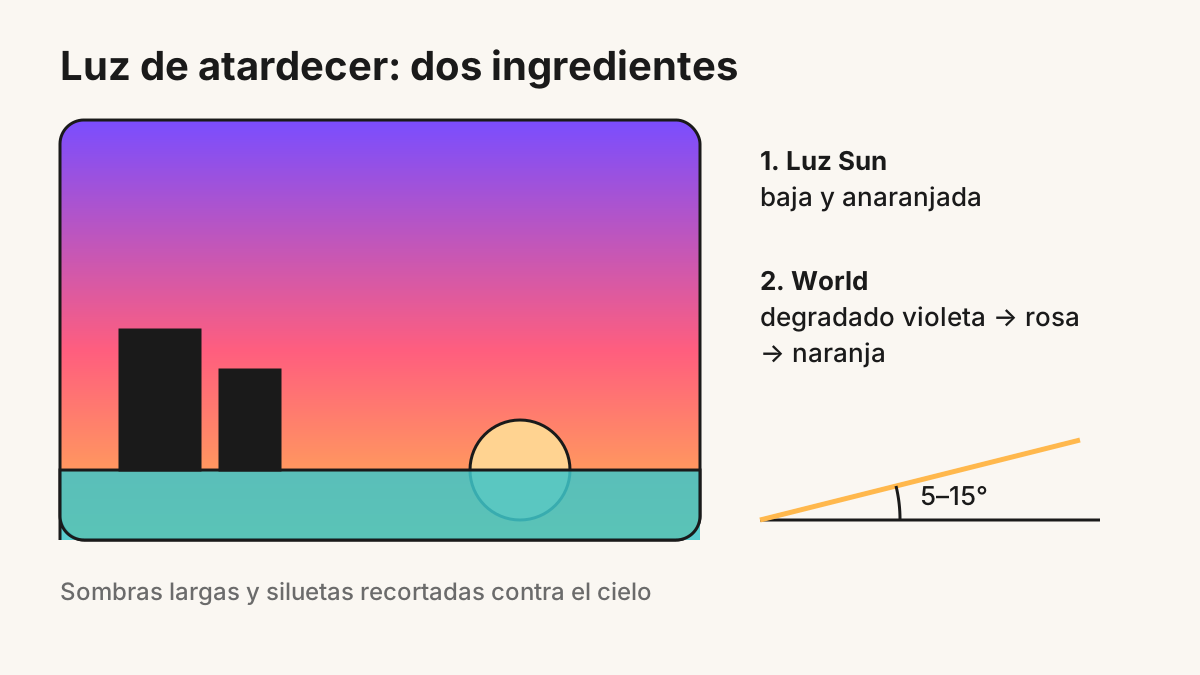
Aquí la escena pasa de maqueta a postal. Necesitas dos ingredientes de luz y un paso de posproducción.
El sol
- Añade una luz Sun (Shift+A > Light > Sun).
- Inclínala para que quede casi rasante, entre 5 y 15 grados sobre el horizonte. Las sombras se alargarán por la calle.
- Dale un color naranja cálido y ajusta su Strength hasta que las fachadas iluminadas no se quemen.
El cielo
Ve a la pestaña World y abre el editor de nodos del mundo (Shader Editor con el desplegable en World). Monta un degradado vertical:
- Texture Coordinate (salida Generated) → Separate XYZ (salida Z).
- Conecta Z a un Color Ramp con tres paradas: naranja abajo, rosa en medio y violeta arriba.
- Conecta el Color Ramp al Color del nodo Background.
Blender también tiene el nodo Sky Texture, con tipos como Multiple Scattering y controles de elevación del sol. Puedes probarlo, pero comprueba en la vista Rendered que se ve como esperas en EEVEE; el degradado manual te da control total sobre la paleta.
El brillo (glow)
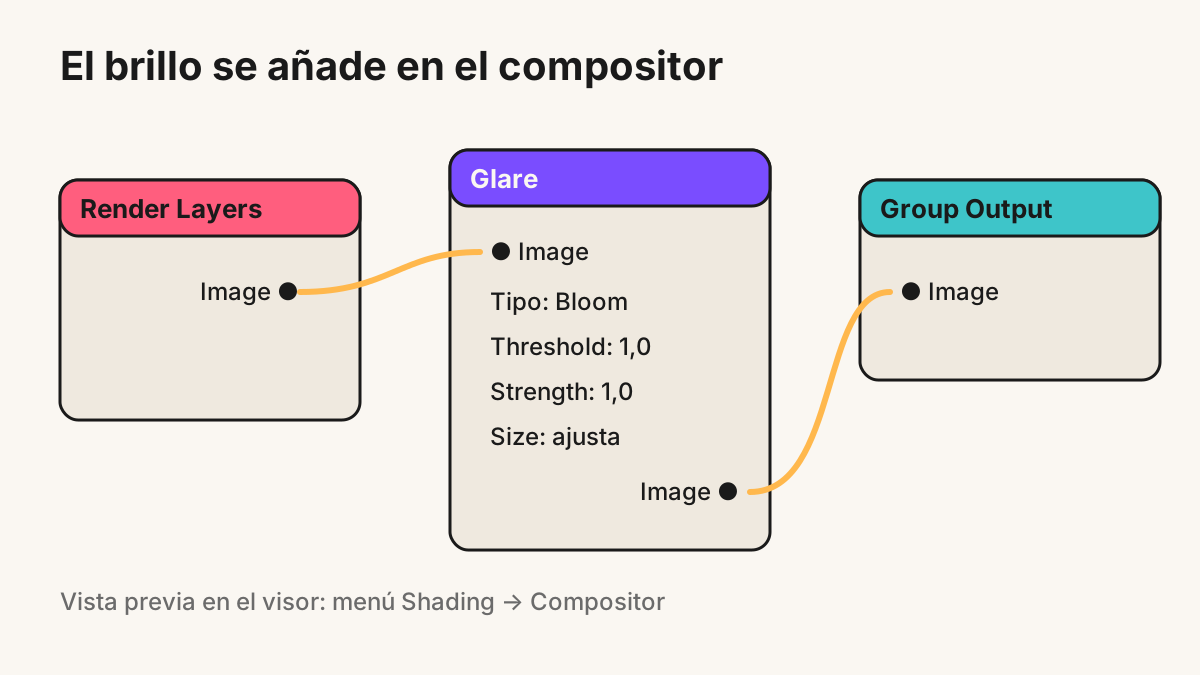
Si vienes de tutoriales antiguos, buscarás una casilla Bloom en las opciones de EEVEE. Ya no existe: desde Blender 4.2 se eliminó y se sustituye por el nodo Glare del compositor, con el tipo Bloom. Además, desde Blender 5.0 el compositor ya no tiene la casilla "Use Nodes": el árbol de composición es un bloque de datos propio y la salida es un nodo Group Output en lugar del antiguo Composite.
- Abre el espacio de trabajo Compositing (pestañas de arriba).
- Si el editor está vacío, crea un árbol de nodos nuevo desde su cabecera. Verás un nodo Render Layers conectado a un Group Output.
- Añade un nodo Glare (Shift+A, búscalo por su nombre) entre los dos.
- En Glare Type, elige Bloom.
- Ajusta Threshold (a partir de qué brillo aparece el halo), Strength (intensidad) y Size (cuánto se extiende).
- Para verlo mientras trabajas, abre el menú desplegable de Shading de la vista 3D y activa el compositor. El resultado se ve en la vista previa.
Consejo: Sube el Threshold hasta que solo los neones y el sol tengan halo. Si las fachadas también brillan, la imagen pierde contraste y parece desenfocada.
Errores comunes
- No ves el brillo en la vista 3D: el compositor no está activado en el menú Shading, o la vista no está en modo Rendered.
- Todo brilla: Threshold demasiado bajo.
- El cielo es un único color: el Color Ramp no está conectado o la salida de Texture Coordinate no es Generated.
Ejercicio
Ilumina la escena con sol y cielo en degradado, añade el nodo Glare y ajusta el halo para que solo los neones y el sol brillen.
Lección 7: Cámara y render final
Con la escena montada, el último paso es sacar la mejor imagen posible.
Encuadre
- Mira por la cámara con Numpad 0.
- En las propiedades de la cámara, prueba una Focal Length de 35 mm para una vista amplia o de 50 mm para una más natural.
- Coloca la cámara a la altura de una persona (unos 1,7 metros) o un poco más baja: los edificios parecerán más imponentes.
- Usa la regla de los tercios: activa Composition Guides > Thirds en las propiedades de la cámara (sección Viewport Display) y pon el horizonte en el tercio inferior.
Ajustes de render
- En Render Properties, comprueba que el motor es EEVEE.
- En Output Properties, pon la resolución: 1920 × 1080 para un fondo de escritorio o 1080 × 1920 si lo quieres vertical para el móvil.
- Pulsa F12 para renderizar. Se abre una ventana con la imagen.
- Guarda con Image > Save As en PNG.
Últimos retoques
Mira la imagen con ojos frescos y repasa esta lista: ¿hay una zona clara que atraiga la mirada (el letrero principal)? ¿Se repiten los colores de la paleta? ¿Hay siluetas recortadas contra el cielo (palmeras, cornisas)? Si algo falla, vuelve a la lección que corresponda; la mayoría de problemas se arreglan con luz, no con más modelado.
Consejo: Renderiza también una versión sin el nodo Glare (desconéctalo un momento). Comparar las dos te enseña cuánto aporta la posproducción y te ayuda a no pasarte.
Errores comunes
- El render sale distinto de la vista: la vista estaba en modo Material Preview, no en Rendered.
- El render no tiene brillo: el árbol de composición no está conectado al Group Output.
- La imagen se ve plana: falta contraste entre fachadas iluminadas y zonas en sombra. Baja la intensidad del cielo o sube la del sol.
Ejercicio
Saca dos renders desde dos encuadres distintos, uno horizontal y otro vertical, y quédate con el que mejor cuente la escena.
Proyecto final
Entrega una imagen final de tu calle de playa al atardecer que cumpla estos requisitos:
- Al menos cuatro edificios hechos con tu kit modular, con al menos uno que use Mirror, Array y Bevel.
- Seis palmeras o más, con variación de escala y rotación.
- Tres letreros de neón con nombres inventados por ti.
- Luz de sol rasante, cielo en degradado y brillo con el nodo Glare.
- Un render en 1920 × 1080 y otro en vertical.
- Ningún logotipo, nombre, tipografía ni personaje de videojuegos comerciales. El nombre del proyecto es tuyo.
Si quieres ir más allá, añade un coche hecho con cajas aparcado junto a la acera, o anima la cámara avanzando por la calle y renderiza un vídeo corto.
Preguntas frecuentes
¿Necesito un ordenador potente?
No mucho. La escena está hecha de formas simples y EEVEE es un motor de render en tiempo real. Si la vista va lenta, reduce el número de palmeras mientras trabajas y añádelas al final.
¿Dónde está la opción de Bloom de EEVEE?
Se eliminó en Blender 4.2. Ahora el brillo se añade con el nodo Glare del compositor en modo Bloom, como se explica en la lección 6.
¿Puedo usar Cycles en lugar de EEVEE?
Sí. El modelado, los materiales y el compositor funcionan igual. Cycles tarda más en renderizar y el aspecto de la luz cambiará algo, así que tendrás que reajustar la intensidad del sol y de los neones.
¿Puedo llamar a mi escena "Vice City"?
No te lo recomendamos. Es un nombre de los juegos de Rockstar. Usa el estilo como inspiración y pon a tu ciudad, tus hoteles y tus letreros nombres propios.
Mi Blender es de otra versión y no encuentro un menú. ¿Qué hago?
Usa el buscador de Blender (F3) y escribe el nombre de la herramienta. Si tu versión es anterior a la 5.0, el compositor funciona con la casilla "Use Nodes" y el nodo Composite en lugar de Group Output.
Fuentes
Curso independiente y gratuito, sin relación con Rockstar Games ni Take-Two Interactive. Grand Theft Auto y GTA son marcas de Take-Two Interactive. Las ilustraciones son originales; los tráileres se muestran desde el canal de YouTube de Rockstar Games.
Cursos gratis nuevos cada semana, también en Telegram y WhatsApp
Cada martes publicamos los cursos que hemos añadido y verificado. Sin cuenta ni correo: únete y te llegan al móvil.
Te avisamos de los cursos gratis nuevos
Una vez por semana, los cursos que hemos añadido y verificado. Sin spam, sin cuenta: solo tu email, y te das de baja con un clic.
Más cursos propios
- Principiante · 2 horasGTA 6 para principiantes: tus primeras horas en Leonida
- Principiante · 2 horasCómo ganar dinero rápido en GTA 6
- Principiante · 45 minutosEl perfil criminal de GTA 6: cómo funciona el «honor» y qué conlleva
- Principiante · 3 horasCrea un canal de gaming con GTA 6 desde cero
- Principiante · 2 horasEdita clips épicos de GTA 6 con CapCut
- Intermedio · 3 horasHaz streaming de GTA 6 en Twitch y YouTube
- Intermedio · 8 horasCrea tu propio mini mundo abierto estilo GTA en Unity
- Intermedio · 3 horasDiseña un póster de personajes al estilo GTA con Photoshop o IA