Edita clips épicos de GTA 6 con CapCut
Por Unai Vidal · Principiante · 2 horas
GTA 6 sale el 19 de noviembre de 2026 para PS5 y Xbox Series X|S, y en las primeras semanas mucha gente va a subir persecuciones, choques y momentos absurdos. La diferencia entre un clip que nadie termina y uno que se ve hasta el final casi nunca está en la jugada: está en la edición. Este curso es para ti si juegas en consola, tienes un móvil o un ordenador y quieres convertir tus partidas en vídeos verticales cortos con CapCut, sin experiencia previa en edición.
No vas a aprender trucos sueltos, sino un flujo completo: sacar el clip de la consola, montarlo en vertical, cortarlo al ritmo de la música, darle velocidad y movimiento, añadir subtítulos y sonido, y exportarlo bien. Al final tendrás un vídeo de 20 a 40 segundos listo para publicar.
Qué vas a aprender
- Guardar clips en PS5 o Xbox Series X|S y pasarlos al móvil o al ordenador.
- Crear un proyecto vertical 9:16 y reencuadrar un clip horizontal sin perder la acción.
- Cortar al ritmo de la música, a mano o con Auto Cut.
- Hacer rampas de velocidad con la curva de velocidad de CapCut.
- Crear zooms y sacudidas con fotogramas clave.
- Generar subtítulos automáticos y revisarlos.
- Ordenar el sonido en capas y dar un color coherente al vídeo.
- Exportar sin sorpresas de funciones Pro y publicar sabiendo qué permite la política de Rockstar.
Antes de empezar
- Consola: PS5 o Xbox Series X|S con GTA 6 (no hay versión para PC anunciada).
- CapCut instalado en el móvil o en el ordenador. Algunas funciones solo están en ciertas versiones; te lo indicamos en cada caso.
- La app de tu consola en el móvil (PlayStation App o la app de Xbox) o un pendrive para pasar los clips.
- Música que puedas usar: la biblioteca de audio de la propia plataforma donde vas a publicar o música con licencia. No uses canciones que no puedes usar.
- 20 o 30 minutos de partida grabada, para tener material donde elegir.
Un aviso sobre los menús: CapCut cambia a menudo y los nombres pueden variar según el idioma, la plataforma (móvil, ordenador o web) y la versión. En este curso usamos los nombres que aparecen en la ayuda de CapCut, en inglés entre paréntesis cuando ayuda a encontrarlos.
Lección 1: Captura y lleva tus clips a CapCut
El mejor montaje empieza con buenos clips. Si grabas pensando en la edición, después todo es más fácil.
En PS5. Los ajustes de captura están en Ajustes > Capturas y emisiones > Capturas. Según la ayuda de PlayStation, puedes guardar desde los últimos 15 segundos hasta 1 hora de partida reciente, y la grabación en 4K necesita una pantalla compatible.
Para pasar los clips al móvil, la PlayStation App puede subirlos automáticamente si vinculas la consola y la dejas en modo reposo con la opción de seguir conectada a internet. Hay dos límites importantes: solo se suben clips de hasta 1920x1080 y hasta 3 minutos (los clips en más resolución no se suben), y las capturas están disponibles en la app durante 14 días. Desde la app, abre el clip y pulsa Descargar para guardarlo en el móvil.
En Xbox Series X|S. Algunos juegos graban los clips siempre en 4K HDR, aunque hayas elegido otra resolución. En ese caso, los clips guardados en el almacenamiento interno duran como máximo 30 segundos. Si necesitas clips más largos o en menos resolución, la ayuda de Xbox indica que puedes desactivar Permitir HDR10 en Perfil y sistema > Configuración > General > Opciones de TV y pantalla > Modos de vídeo. Para pasar el clip al móvil, compártelo desde la consola a la app de Xbox.
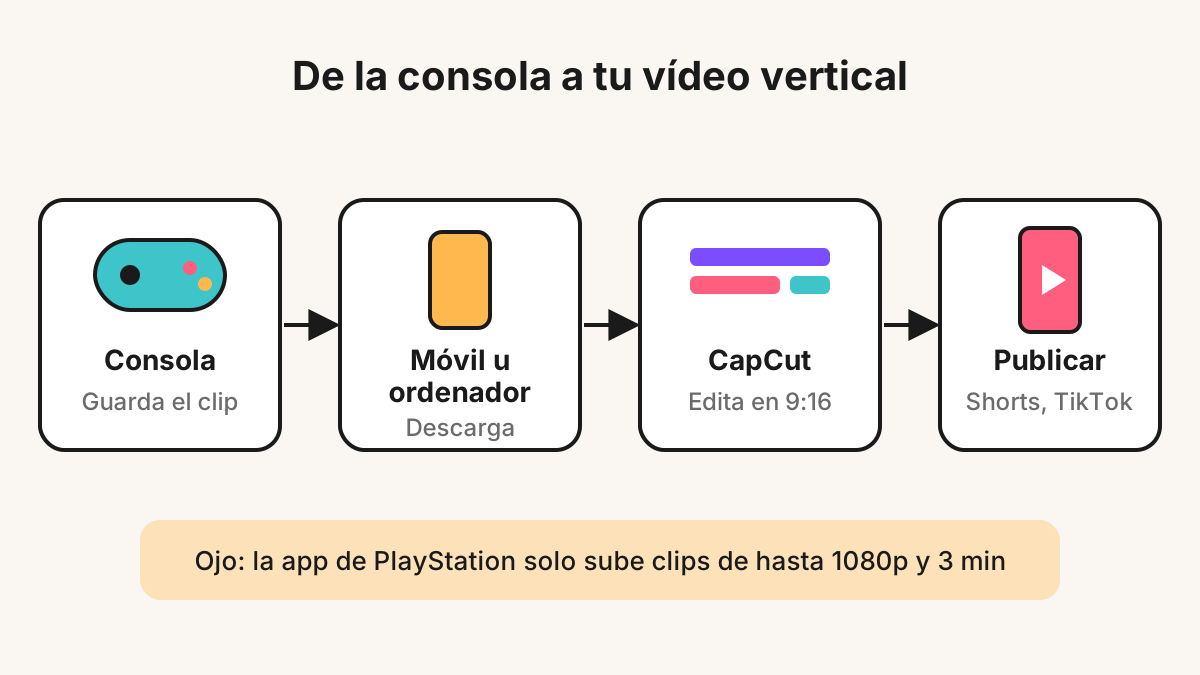
Pasos para una sesión de grabación pensada para editar:
- Antes de jugar, revisa la duración del guardado rápido de tu consola.
- Juega normal y, cada vez que pase algo bueno, guarda el clip en el momento.
- Al terminar, repasa la galería y borra lo que no sirva. Quédate con 5 a 10 clips.
- Pásalos al dispositivo donde vas a editar y ponles un nombre que entiendas (por ejemplo, "persecución-puente").
Consejo: guarda un poco antes y un poco después de la jugada. En la edición es fácil recortar, pero imposible recuperar el segundo que no grabaste.
Errores comunes
- Grabar en 4K y descubrir que la app del móvil no sube el clip. Si vas a usar la PlayStation App, graba en 1080p.
- Dejar los clips en la app más de dos semanas: pasados 14 días ya no están ahí.
- Grabar con notificaciones en pantalla. Revisa los clips antes de usarlos.
Ejercicio
Juega una sesión de 20 minutos y guarda al menos 6 clips. Pásalos al móvil o al ordenador y apunta, para cada uno, en qué segundo ocurre lo importante.
Lección 2: Proyecto vertical y reencuadre 9:16
Tus clips salen en horizontal (16:9), pero TikTok, Shorts y Reels se ven en vertical. Las especificaciones de anuncios de TikTok recomiendan el formato vertical 9:16, y YouTube solo trata como Short un vídeo cuadrado o vertical. Por eso el primer paso es crear el proyecto en 9:16.
Al pasar de 16:9 a 9:16 pierdes los laterales. La pregunta clave de cada clip es: ¿qué tiene que quedarse dentro de la ventana? Casi siempre es el coche, el personaje o el punto donde ocurre la acción.
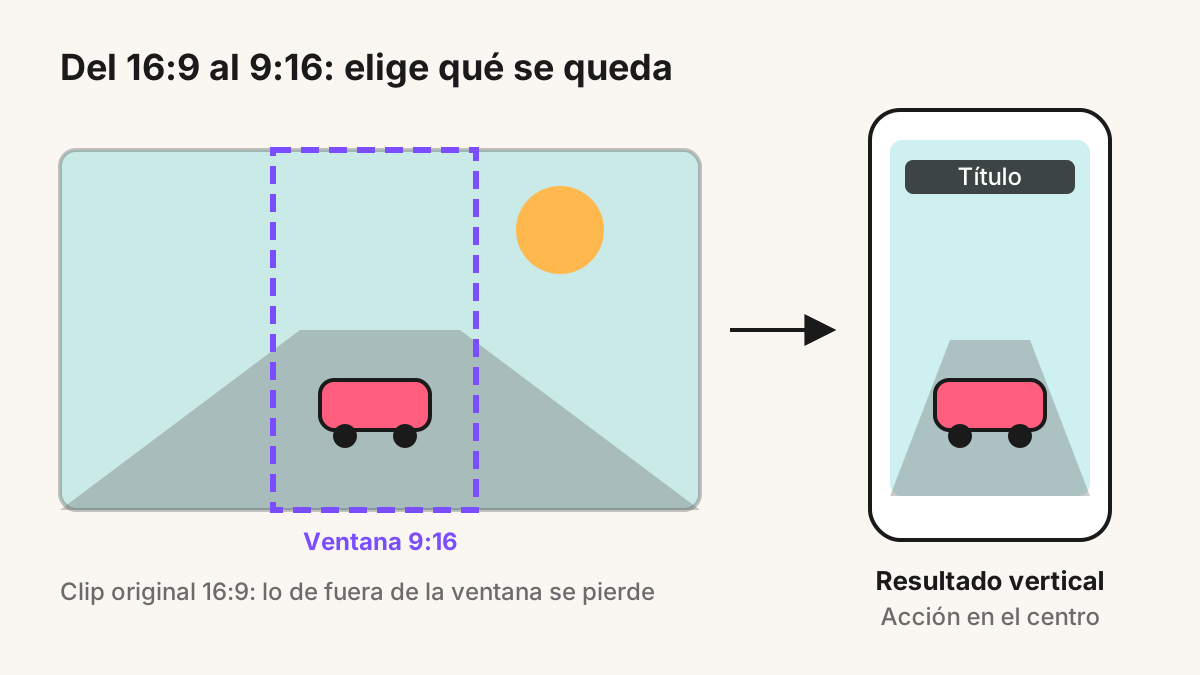
- Crea un proyecto nuevo e importa tus clips.
- Cambia la relación de aspecto del proyecto a 9:16.
- Selecciona el primer clip y amplíalo hasta que llene la pantalla vertical.
- Arrastra el clip a izquierda o derecha hasta que la acción quede centrada.
- Si la acción se mueve de un lado a otro, usa fotogramas clave de posición (los verás en la lección 4) para seguirla.
- Deja libre la parte superior para el título y la inferior para los subtítulos.
Consejo: algunos clips no funcionan en vertical por mucho que los muevas, porque la acción ocurre a los dos lados. Mejor descartarlos que enseñar media escena.
Errores comunes
- Dejar el clip horizontal con bandas negras arriba y abajo: se ve pequeño en el móvil.
- Centrar siempre en el medio sin mirar dónde está la acción.
- Poner texto en los bordes, donde la interfaz de la app puede taparlo.
Ejercicio
Reencuadra tres clips en 9:16. Para cada uno, haz una captura del resultado y comprueba que la acción principal se ve sin girar el móvil.
Lección 3: Corta al ritmo de la música
Un montaje con ritmo se siente intencionado. La regla es sencilla: cada cambio de clip cae sobre un golpe de la música. No hace falta que cada golpe tenga un corte, pero sí que cada corte tenga un golpe.
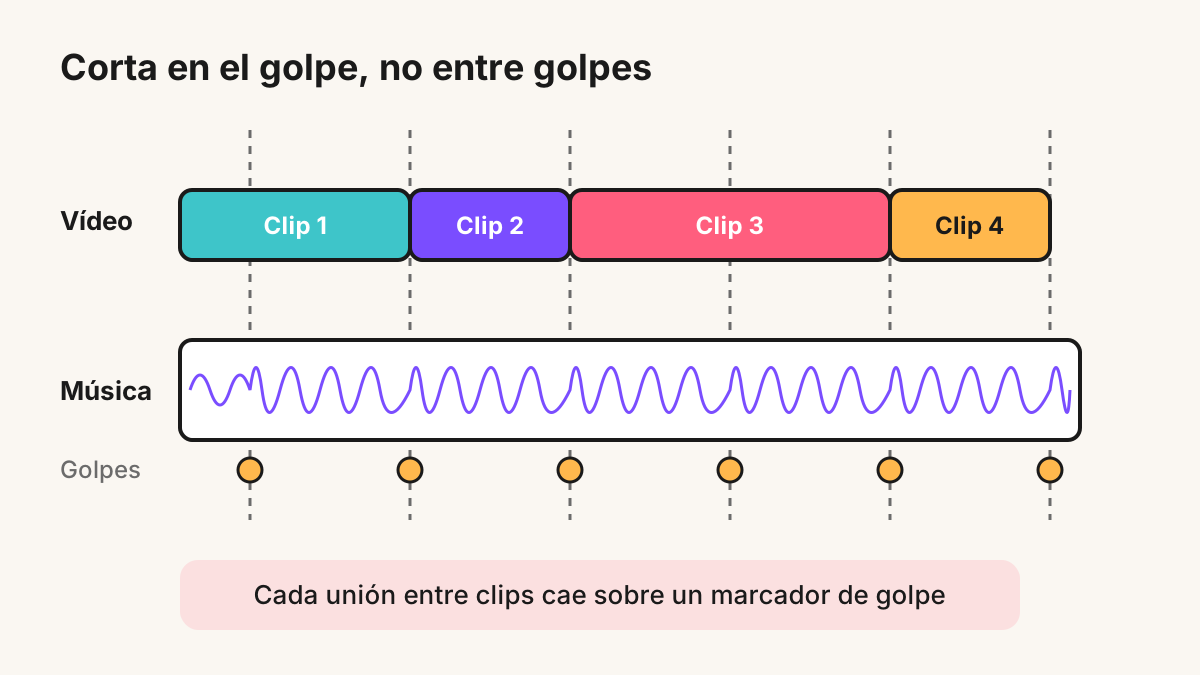
Opción A: a mano. Es la forma más fiable y te enseña a escuchar.
- Pon la música en la pista de audio.
- Reprodúcela y localiza los golpes fuertes (bombo, palmada, cambio de sección).
- Coloca el cabezal en cada golpe y divide el clip ahí.
- Ajusta cada clip para que su mejor momento coincida con un golpe fuerte.
Opción B: Auto Cut. Según la ayuda de CapCut, Auto Cut recorta, segmenta y sincroniza tu material automáticamente. En el móvil tiene una opción llamada Music Beat (eliges una canción y corta los clips al ritmo) y en el ordenador el ajuste equivalente se llama Beat Sync. CapCut indica que Auto Cut está en móvil y ordenador, no en CapCut Web, y que puede aparecer solo en algunas regiones o de forma gradual. Si no lo ves, usa la opción A.
Consejo: aunque uses Auto Cut, revisa el resultado a mano. Una herramienta automática no sabe cuál es el momento importante de tu clip; tú sí.
Errores comunes
- Cortar justo antes o justo después del golpe: se nota que "va descompasado".
- Usar demasiados cortes seguidos. Si cada clip dura medio segundo, nadie entiende qué pasa.
- Elegir una canción sin golpes claros para un montaje de acción.
Ejercicio
Monta 15 segundos con 4 o 5 clips cortados a mano al ritmo de una pista. Después, si tu versión de CapCut tiene Auto Cut, prueba la misma música con él y compara.
Lección 4: Rampas de velocidad, zoom y sacudida
Aquí es donde un clip normal se convierte en "épico". Las tres herramientas comparten idea: cambiar algo con el tiempo (la velocidad, el tamaño o la posición).
Rampa de velocidad. Una rampa acelera el clip, frena en el momento clave y vuelve a la velocidad normal. Según CapCut, se hace seleccionando el clip, entrando en Velocidad (Speed) y abriendo la pestaña Curva (Curve). Puedes crear tu propia curva o partir de un ajuste predefinido; la página de CapCut cita, entre otros, Montage, Bullet, Jump Cut y Hero.
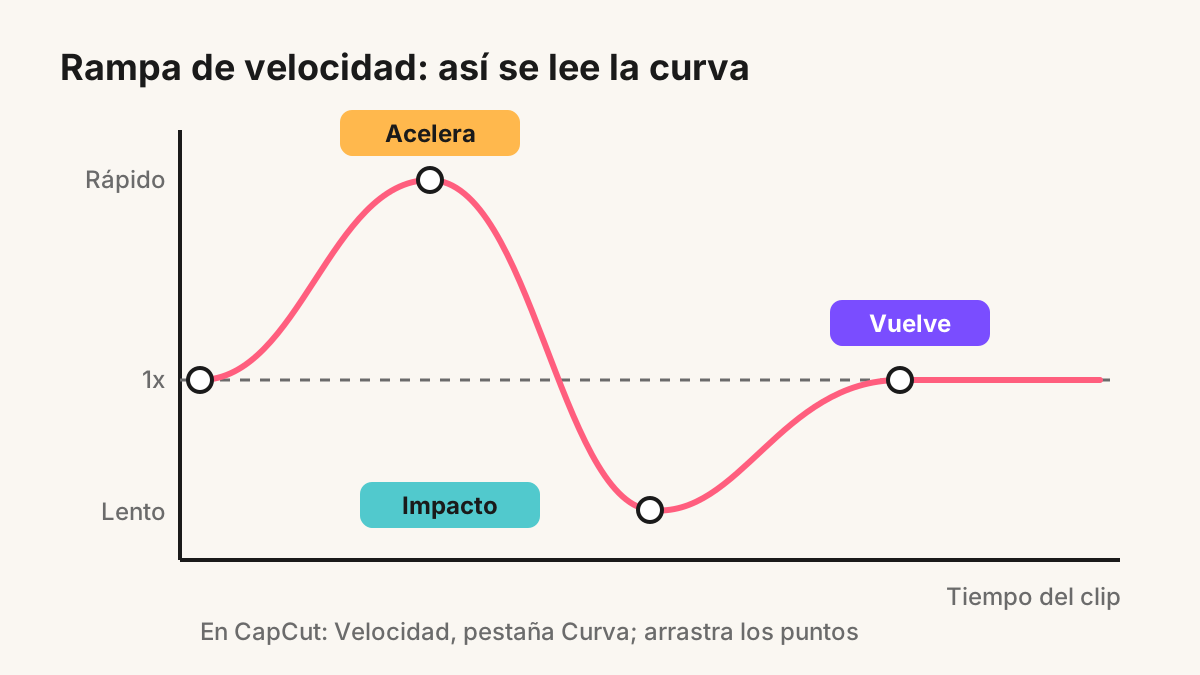
- Elige un clip con un momento claro (un salto, un choque, un adelantamiento).
- Abre Velocidad > Curva y prueba un ajuste predefinido para ver cómo se comporta.
- Ajusta los puntos para que la parte lenta coincida con el momento clave.
- Comprueba que el final del clip sigue cayendo en un golpe de la música.
Zoom con fotogramas clave. CapCut explica que en el ordenador se pone un fotograma clave con el icono de rombo junto a una propiedad como la escala; si añades un segundo fotograma clave más adelante con otro valor, el editor rellena el movimiento entre los dos.
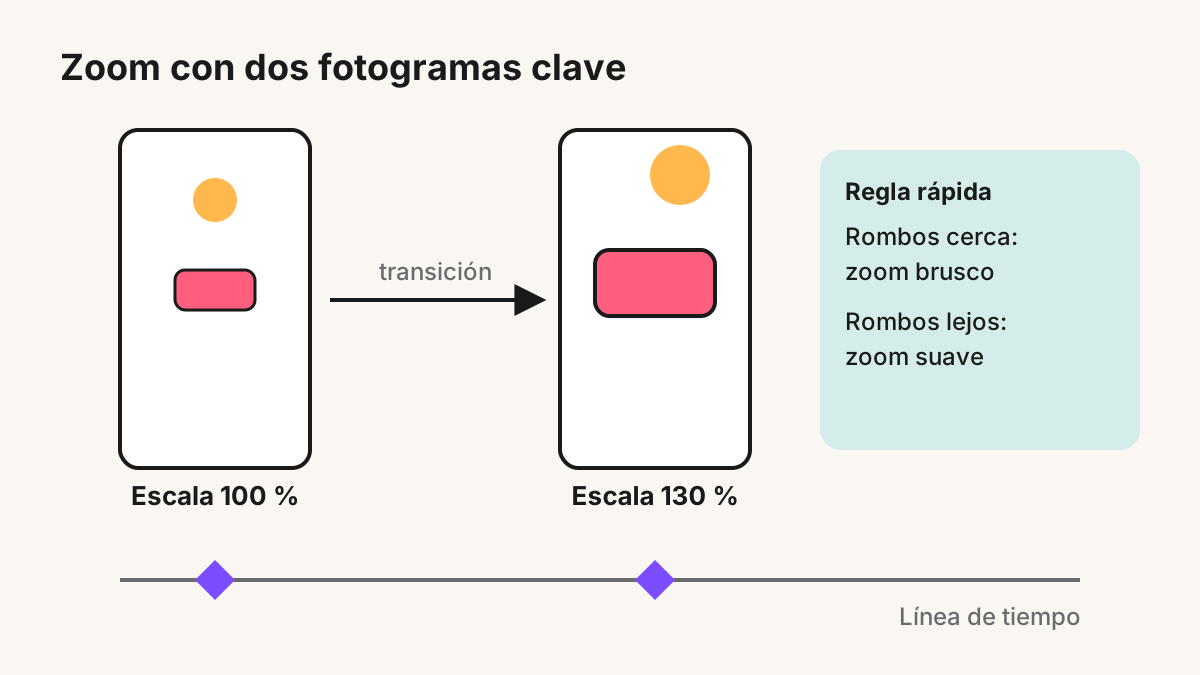
- Coloca el cabezal al inicio del momento y añade un fotograma clave de escala (100 %).
- Avanza unos fotogramas, sube la escala (por ejemplo, a 130 %) y se creará el segundo.
- Si los rombos están muy juntos, el zoom es brusco; si están separados, es suave.
Sacudida. Es el mismo principio con la posición: añade 4 o 6 fotogramas clave muy seguidos moviendo el clip un poco a izquierda, derecha, arriba y abajo, y termina en la posición original. Úsala solo en impactos.
Consejo: combina sin abusar. Una rampa más un zoom en el mismo momento funcionan; rampas, zooms y sacudidas en cada clip cansan.
Errores comunes
- Ralentizar un clip grabado a pocos fotogramas por segundo: se verá a saltos.
- Hacer zoom hasta que la imagen se pixela.
- Olvidar devolver la escala o la posición a su valor normal al final.
Ejercicio
Elige tu mejor clip y aplícale una rampa de velocidad con la parte lenta en el momento clave. Después, añade un zoom con dos fotogramas clave en ese mismo instante.
Lección 5: Subtítulos automáticos y texto en pantalla
Mucha gente ve los vídeos sin sonido, y el texto ayuda a seguir lo que pasa. Si hablas en el vídeo o comentas la jugada, los subtítulos son casi obligatorios.
Según la ayuda de CapCut, los subtítulos automáticos están en Texto > Subtítulos automáticos (Text > Auto Captions) en la versión online, de ordenador y de móvil, y tienes que elegir el idioma al generarlos. La misma ayuda avisa de que pueden equivocarse por ruido de fondo, acentos, habla rápida o audio de baja calidad. Por eso hay que revisarlos siempre.
- Graba tu voz comentando la jugada o añade la que ya tengas.
- Ve a Texto > Subtítulos automáticos y elige español.
- Repasa línea por línea y corrige nombres, palabrotas mal transcritas y palabras del juego.
- Ajusta el estilo: letra gruesa, contorno o fondo para que se lea sobre cualquier escena.
- Colócalos en el tercio inferior, sin pegarlos al borde.
Además de los subtítulos, añade un título corto arriba durante los primeros segundos: qué va a pasar o por qué merece la pena verlo ("La persecución que salió fatal"). Pocas palabras y grandes.
Consejo: si grabas el comentario con la música del juego muy alta, los subtítulos fallarán más. Graba tu voz aparte o baja la música durante la grabación.
Errores comunes
- Publicar sin revisar la transcripción.
- Subtítulos de dos o tres líneas largas: divide las frases.
- Texto blanco sin contorno sobre un cielo claro: no se lee.
Ejercicio
Graba 15 segundos de comentario sobre uno de tus clips, genera los subtítulos automáticos y corrige todos los errores. Cuenta cuántas palabras has tenido que cambiar.
Lección 6: Sonido y color
El sonido hace más por la sensación de "épico" que cualquier efecto visual. Piensa en tres capas, cada una con un trabajo:
- Voz: tu comentario. Es lo más importante cuando aparece.
- Efectos: golpes, frenazos, explosiones, un "whoosh" en las transiciones.
- Música: el ritmo de fondo.
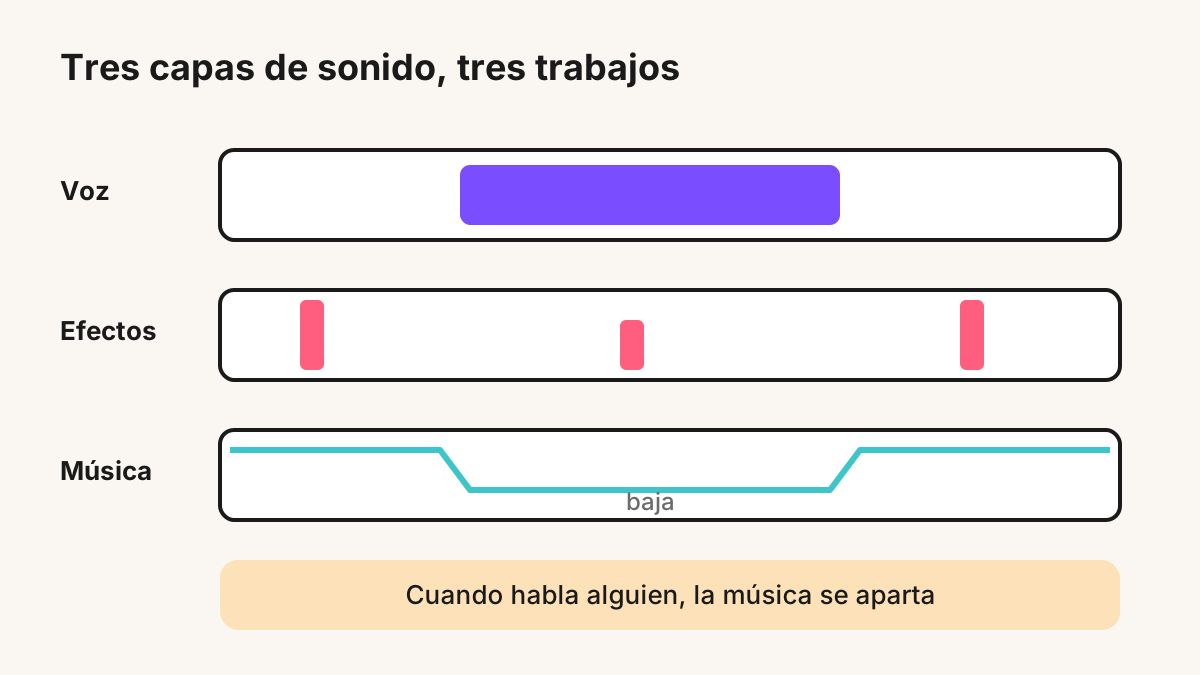
- Ordena las pistas: voz arriba, efectos en medio, música abajo.
- Baja el volumen de la música en los tramos donde hablas.
- Refuerza los momentos clave con un efecto (por ejemplo, un golpe seco justo en el impacto de la rampa).
- Añade un fundido de entrada y de salida a la música para que no empiece ni termine de golpe.
- Escucha el resultado con auriculares y con el altavoz del móvil: tiene que funcionar en los dos.
Color. No necesitas una corrección profesional; necesitas coherencia. Si tus clips vienen de distintas horas del día en el juego, iguala brillo, contraste y saturación en los ajustes de color del clip para que parezcan del mismo vídeo. Si usas un filtro, aplica el mismo a todos los clips y baja su intensidad.
Consejo: antes de buscar más efectos de sonido, prueba a quitar. Un solo golpe bien colocado se nota más que diez seguidos.
Errores comunes
- Música tan alta que tapa la voz.
- Mezclar clips muy oscuros con otros muy saturados sin igualarlos.
- Usar música que no puedes publicar: la plataforma puede silenciar o bloquear el vídeo.
Ejercicio
Coge el montaje de la lección 3 y añade una pista de voz, dos efectos de sonido en momentos clave y un fundido a la música. Iguala el color de dos clips que se vean diferentes.
Lección 7: Exporta y publica sin sorpresas
Funciones Pro. La ayuda de CapCut indica que cualquier función o material que requiere suscripción lleva un icono "Pro" en la esquina superior izquierda. Si tu proyecto incluye aunque sea un elemento Pro, la exportación queda bloqueada tras la suscripción. CapCut pone como ejemplos efectos y filtros premium, transiciones avanzadas, plantillas o estilos de texto de pago, y stickers o música exclusivos. También explica que algunas herramientas que fueron gratis durante un periodo de prueba pasaron a Pro. Como esto cambia, la forma fiable de saberlo es mirar el icono: si quieres exportar sin pagar, quita o sustituye cada elemento que lo lleve.
Ajustes de exportación. En el ordenador, la ayuda de CapCut muestra resolución 2K (2560×1440) o 4K (3840×2160) y frecuencia de imagen de hasta 60 fps según el material original. En el móvil, la resolución aparece junto al botón de exportar y las opciones dependen del dispositivo. Para vídeo vertical corto, una resolución de 1080p en vertical es una elección práctica: exportar a más resolución no añade el detalle que tu clip no tenía.
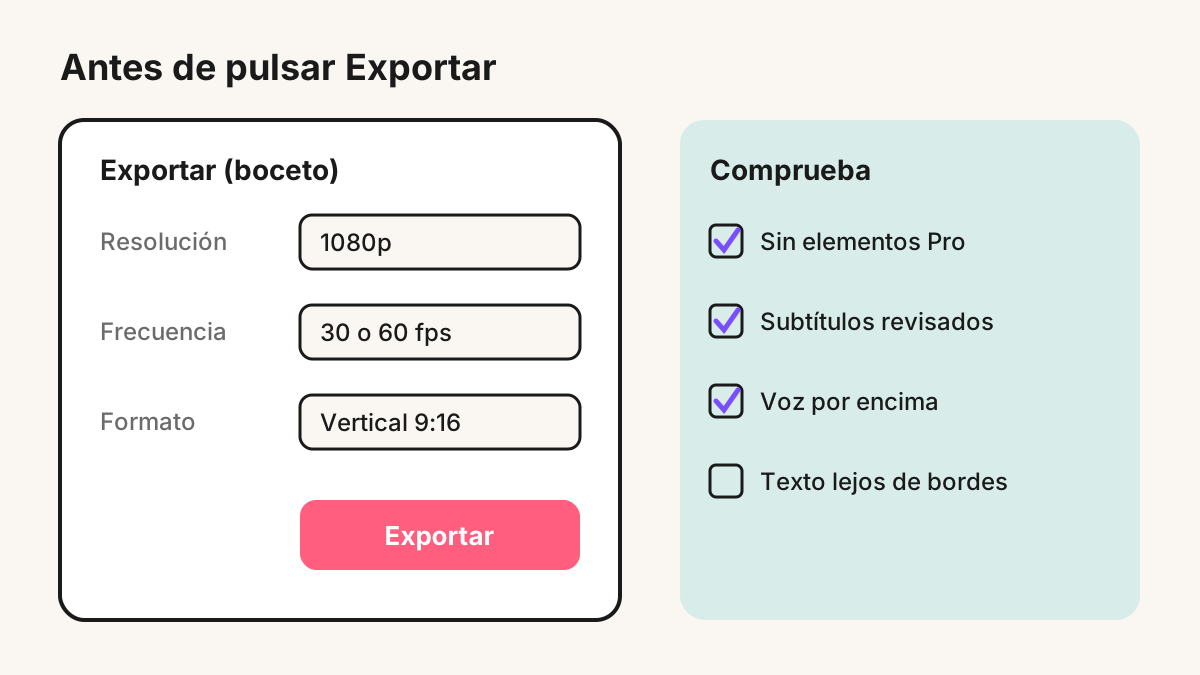
- Revisa la línea de tiempo buscando iconos Pro.
- Elige resolución y frecuencia de imagen (30 o 60 fps, según tus clips).
- Exporta y mira el vídeo entero en el móvil antes de subirlo.
- Escribe un título claro y, si la plataforma lo permite, elige una portada con la acción.
Antes de publicar, dos reglas de plataforma:
- YouTube Shorts admite vídeos de hasta 3 minutos en formato cuadrado o vertical. Ojo: si un Short de más de 1 minuto recibe una reclamación de Content ID, YouTube lo bloquea en todo el mundo y no se puede monetizar. Otra razón para usar solo música que puedas usar.
- La política de vídeos de Rockstar cubre el uso por parte de fans sin fines comerciales. Monetizar vídeos con imágenes del juego queda fuera de esa política, y Take-Two puede retirar el contenido. Si piensas ganar dinero con tus clips, lee primero la política completa y asume ese riesgo con conocimiento.
Consejo: guarda el proyecto de CapCut aunque ya hayas exportado. Si el vídeo funciona, podrás hacer una segunda versión cambiando solo el título o la música.
Errores comunes
- Descubrir el aviso de Pro al final, después de una hora de edición. Revísalo desde el principio.
- Exportar en horizontal por error.
- Subir sin ver el vídeo completo en el móvil.
Ejercicio
Exporta tu montaje en vertical sin ningún elemento Pro. Comprueba en el móvil que los subtítulos y el título se leen y no los tapa nada.
Proyecto final
Crea un vídeo vertical de 20 a 40 segundos con tus propias partidas de GTA 6 que incluya:
- Al menos 5 clips reencuadrados en 9:16 con la acción centrada.
- Cortes alineados con los golpes de la música.
- Una rampa de velocidad en el momento más fuerte.
- Un zoom con fotogramas clave.
- Subtítulos automáticos revisados y un título en los primeros segundos.
- Tres capas de sonido equilibradas.
- Exportación sin elementos Pro, revisada en el móvil.
Antes de publicarlo, pásale la lista de comprobación de la lección 7 y piensa si cumple las reglas de la plataforma y la política de Rockstar.
Preguntas frecuentes
¿Necesito CapCut Pro para hacer este curso?
No. Todo el curso se puede hacer evitando los elementos marcados con el icono Pro. Qué funciones son de pago cambia con el tiempo, así que comprueba el icono en tu versión.
¿Puedo editar en el móvil o necesito un ordenador?
Puedes hacerlo todo en el móvil. Algunas funciones, como Auto Cut, no están en CapCut Web, y los menús cambian según la plataforma.
¿Por qué no aparece mi clip en la PlayStation App?
La app solo sube clips de hasta 1920x1080 y hasta 3 minutos, y los mantiene 14 días. Si grabaste en 4K o el clip es más largo, pásalo de otra forma, por ejemplo con un USB.
¿Puedo ganar dinero con mis clips de GTA 6?
La política de vídeos de Rockstar cubre el uso de fans sin fines comerciales; monetizar queda fuera y Take-Two puede retirar el contenido. Lee la política completa antes de decidir.
¿Qué música puedo usar?
La de la biblioteca de audio de la plataforma donde publicas o música con licencia que te permita ese uso. En YouTube, una reclamación de Content ID en un Short de más de 1 minuto lo bloquea en todo el mundo.
¿Cuánto debe durar el vídeo?
No hay una cifra mágica. Para empezar, 20 a 40 segundos te obliga a quedarte solo con lo mejor. Los Shorts pueden durar hasta 3 minutos.
Fuentes
- PlayStation: capturar partidas y capturas de pantalla en PS5
- PlayStation: acceder a las capturas de PS5 desde la PlayStation App
- Xbox: algunos clips solo se capturan en 4K HDR
- Xbox: capturar clips y capturas de pantalla
- CapCut: subtítulos automáticos
- CapCut: curva de velocidad
- CapCut: qué es Auto Cut
- CapCut: fotogramas clave en el ordenador
- CapCut: quitar funciones Pro de un proyecto
- CapCut: por qué pide Pro al exportar
- CapCut: funciones que ahora son de pago
- CapCut: exportar en 2K y 4K
- YouTube: requisitos de los Shorts
- TikTok: especificaciones de anuncios In-Feed
- Rockstar Games: política de vídeos
- PlayStation: GTA VI
- Xbox: GTA VI
Curso independiente y gratuito, sin relación con Rockstar Games ni Take-Two Interactive. Grand Theft Auto y GTA son marcas de Take-Two Interactive. Las ilustraciones son originales; los tráileres se muestran desde el canal de YouTube de Rockstar Games.
Cursos gratis nuevos cada semana, también en Telegram y WhatsApp
Cada martes publicamos los cursos que hemos añadido y verificado. Sin cuenta ni correo: únete y te llegan al móvil.
Te avisamos de los cursos gratis nuevos
Una vez por semana, los cursos que hemos añadido y verificado. Sin spam, sin cuenta: solo tu email, y te das de baja con un clic.
Más cursos propios
- Principiante · 2 horasGTA 6 para principiantes: tus primeras horas en Leonida
- Principiante · 2 horasCómo ganar dinero rápido en GTA 6
- Principiante · 45 minutosEl perfil criminal de GTA 6: cómo funciona el «honor» y qué conlleva
- Principiante · 3 horasCrea un canal de gaming con GTA 6 desde cero
- Intermedio · 3 horasHaz streaming de GTA 6 en Twitch y YouTube
- Intermedio · 8 horasCrea tu propio mini mundo abierto estilo GTA en Unity
- Principiante · 6 horasModela una ciudad tropical de neón (estilo Vice City) en Blender
- Intermedio · 3 horasDiseña un póster de personajes al estilo GTA con Photoshop o IA