Ruta para aprender Excel gratis: de cero a nivel avanzado
Por Unai Vidal · publicada el · 7 min de lectura
Excel es una de las herramientas que más se piden en cualquier trabajo de oficina, y también una de las que mejor se aprenden gratis: hay cursos completos en español, de lo más básico a las macros, y miles de ejercicios resueltos. El problema suele ser el orden. Muchos vídeos enseñan un truco suelto o una fórmula aislada, y es fácil acabar sabiendo cosas avanzadas sin dominar lo básico. Esta ruta organiza el aprendizaje en cinco etapas, cada una con lo que conviene practicar y los cursos gratuitos de nuestro catálogo que mejor la cubren.
Cómo está organizada la ruta
Las tres primeras etapas cubren lo que se usa a diario en casi cualquier puesto: manejar hojas, escribir fórmulas, buscar datos entre tablas y resumirlos con tablas dinámicas y gráficos. La cuarta etapa, con Power Query, macros y VBA, es la que separa a quien usa Excel de quien lo automatiza. La quinta es opcional: el salto a Power BI para quien quiera dedicarse al análisis de datos.
No hace falta terminar la ruta para notar el cambio en el trabajo. Con las dos primeras etapas bien asentadas ya resolverás la mayoría de las tareas habituales.
Antes de empezar: qué Excel usar
La mayoría de los cursos actuales usan el Excel de escritorio de Microsoft 365. Las versiones anteriores sirven para casi todo lo básico, pero algunas funciones recientes no están en ellas: si un curso usa una función que tu Excel no reconoce, comprueba tu versión antes de pensar que lo estás haciendo mal. Consulta en la web oficial de Microsoft qué opciones tienes para usar Excel y en qué condiciones.
Google Sheets y LibreOffice Calc sirven para practicar lo básico, aunque cambian menús, nombres de algunas funciones y la forma de hacer tablas dinámicas y macros. Si vas a usar Excel en el trabajo, practica en Excel.
Etapa 1 — Lo básico (2-3 semanas)
Empieza por un curso para principiantes que explique la interfaz, cómo se introducen y editan datos, los formatos de celda y número, las referencias relativas y absolutas (el famoso símbolo $) y las funciones básicas: SUMA, PROMEDIO, MAX, MIN y CONTAR. Añade ordenar y filtrar, inmovilizar paneles y preparar una hoja para imprimir.
Las referencias absolutas son el primer concepto que de verdad importa: entenderlas bien evita la mayoría de los errores al copiar fórmulas. Si al terminar esta etapa no tienes claro cuándo usar $A$1, $A1 o A$1, repite esa parte antes de seguir.
- Crea un presupuesto mensual con ingresos, gastos y totales.
- Usa referencias absolutas para calcular el porcentaje de cada gasto sobre el total.
- Ordena, filtra y deja la hoja lista para imprimir en una página.
Cursos gratis de Excel para esta etapa
- Curso de Excel gratis desde Cero — Completo para Principiantes (2026)YouTube · De punto y línea - Tech
- Curso de Excel completo y gratis [+ 200 ejercicios en 1 video]YouTube · El Tío Tech
- Excel Formulas & Functions – Full CourseYouTube
Etapa 2 — Fórmulas que se usan en el trabajo (3-4 semanas)
Aquí está el salto que más se nota. Aprende las funciones lógicas (SI, Y, O, SI.ERROR), las de contar y sumar con condiciones (CONTAR.SI, SUMAR.SI y sus versiones .CONJUNTO), las de búsqueda (BUSCARV, BUSCARX o la combinación de INDICE y COINCIDIR) y las de texto y fechas, que sirven para limpiar datos que llegan desordenados.
Ten a mano los nombres en inglés de las funciones: muchas plantillas, foros y ofertas de empleo los usan, y Excel cambia el nombre según el idioma de instalación.
- Cruza dos tablas (por ejemplo, ventas y precios) con una función de búsqueda.
- Calcula totales por cliente o por mes con SUMAR.SI.CONJUNTO.
- Limpia una columna de nombres con funciones de texto y separa fechas en día, mes y año.
Etapa 3 — Tablas, tablas dinámicas y gráficos (3 semanas)
Convierte tus rangos en tablas de Excel: se amplían solas, mantienen el formato y hacen las fórmulas más legibles. Después, aprende tablas dinámicas, la herramienta que resume miles de filas en segundos, y los gráficos que mejor explican cada tipo de dato. Formato condicional, validación de datos y segmentaciones completan la etapa.
Un buen ejercicio es construir un pequeño panel: una hoja de datos, una hoja con tablas dinámicas y una hoja de resumen con dos o tres gráficos y segmentaciones para filtrar.
Etapa 4 — Avanzado: Power Query, macros y VBA (4-6 semanas)
Power Query sirve para importar, limpiar y combinar datos de varias fuentes sin repetir el trabajo a mano cada mes: defines los pasos una vez y los actualizas con un clic. Es probablemente la herramienta avanzada que más tiempo ahorra y la que más se acerca a lo que verás después en Power BI.
Las macros graban acciones repetitivas y VBA permite programarlas. Empieza grabando macros sencillas y leyendo el código que generan; después escribe las tuyas. No hace falta convertirse en programador: con automatizar dos o tres tareas que haces cada semana ya habrás amortizado la etapa. En nuestro catálogo hay cursos gratuitos de macros y VBA desde cero y de tablas dinámicas con macros.
Etapa 5 — El siguiente paso: Power BI (opcional)
Si disfrutas con los datos, Power BI es la continuación natural: usa el mismo Power Query que ya conoces, añade un modelo de datos con relaciones entre tablas y un lenguaje de medidas (DAX) y publica informes interactivos. Los cursos gratuitos de introducción permiten montar un primer panel en pocas horas; la ruta de análisis de datos sigue desde ahí con SQL y estadística.
Cursos gratis de Power BI para esta etapa
- Curso Gratuito (Menos de 2 horas) – Introducción a Power BIUdemy · Cesar Martinez
- Curso Power BI - Crea un Dashboard desde ceroUdemy · Daniel Lledó Martínez
- Introducción a ChatGPT 4 para Funciones DAX en Power BIUdemy · DataBoosters Academy, Juan Carlos Hernandez Ramirez, Raul Montesinos
Practica con tus propios datos
Los ejercicios de los cursos están pensados para que salgan bien. Los datos reales no: vienen con huecos, formatos mezclados y duplicados. Por eso, en cuanto termines cada etapa, repite lo aprendido con datos tuyos: tus gastos, los resultados de tu equipo, un inventario o los datos públicos de tu ayuntamiento. Es la práctica que de verdad te prepara para el trabajo.
- Registro de gastos personales con categorías y totales mensuales.
- Informe con tabla dinámica y gráfico a partir de un archivo de datos público.
- Panel de una página con segmentaciones para filtrar por periodo.
- Consulta de Power Query que combine varios archivos mensuales en uno.
- Macro que formatee e imprima un informe que hagas cada semana.
Cuánto tiempo lleva y cómo demostrar lo que sabes
Con unas cuatro o cinco horas a la semana, las tres primeras etapas ocupan unos dos meses y la cuarta otro mes o mes y medio. Es una estimación orientativa: depende de cuánto uses Excel fuera del curso, que es lo que más acelera.
Para demostrar tu nivel, lo más convincente es enseñar hojas resueltas: un presupuesto bien construido, un informe con tabla dinámica, un panel o una macro que ahorra trabajo. Microsoft tiene certificaciones oficiales de Excel; si te interesan, consulta sus condiciones en la web de Microsoft. Antes de pagar por un curso, revisa nuestra comparativa sobre si merece la pena.
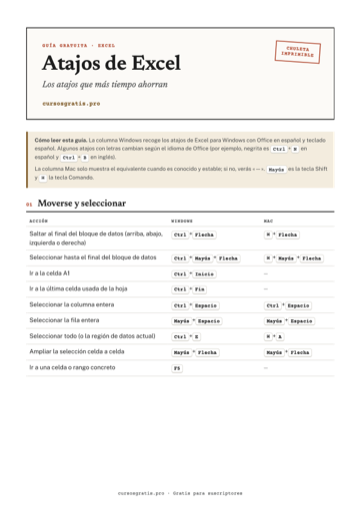
Atajos de Excel
Los atajos de teclado que más tiempo ahorran, con su equivalente en Mac, en una guía imprimible de 4 páginas.
Y también: «Las 30 fórmulas de Excel más útiles». Las funciones que más se usan en el trabajo, con su nombre en inglés y un ejemplo listo para copiar.
Déjanos tu email y te lo enviamos al confirmar la suscripción al boletín semanal de cursos gratis.
¿Quieres certificado?
DE PAGOSi decides pagar por un certificado, una alternativa es Mega Curso de Excel con IA 2026, de Milagros Martell, en Hotmart.
- De cero a avanzado, con IA y Copilot
- Incluye una introducción a Power BI
- Pago único
Enlace de afiliado: si lo compras, cursosgratis.pro recibe una comisión sin coste extra para ti.
Preguntas frecuentes
- ¿Se puede llegar a un nivel avanzado de Excel solo con cursos gratis?
- Sí. Los cursos gratuitos en español cubren desde lo básico hasta tablas dinámicas, Power Query, macros y VBA. Lo que no te dan es la práctica con datos reales, y eso depende de ti: repite cada etapa con tus propios archivos. Un curso de pago puede aportar orden, ejercicios corregidos o un certificado, pero el contenido técnico está disponible gratis.
- ¿BUSCARV o BUSCARX?
- Aprende las dos. BUSCARX es más flexible y más cómoda, pero solo existe en las versiones recientes de Excel, y en muchas empresas siguen circulando archivos y plantillas con BUSCARV. Entender también INDICE y COINCIDIR te permite trabajar con cualquier versión y resolver búsquedas que BUSCARV no permite.
- ¿Tengo que aprender macros y VBA?
- Depende de tu trabajo. Si repites cada semana las mismas tareas (formatear informes, combinar archivos, enviar resúmenes), sí te compensa. Antes de programar, mira si Power Query resuelve el problema: muchas tareas que antes se hacían con macros hoy se resuelven ahí sin escribir código.
- ¿Excel o Power BI?
- Primero Excel. Power BI reutiliza muchas cosas que se aprenden en Excel, como Power Query y la lógica de las tablas dinámicas, y en la mayoría de los trabajos se usan los dos. Excel es la herramienta del día a día; Power BI, la de los informes interactivos que consultan otras personas.
Cursos del catálogo para esta ruta
Seleccionados del catálogo en este momento según el tema de la guía y nuestra valoración editorial. Cada ficha indica para quién es el curso, sus requisitos y un plan de estudio.
Guías relacionadas
- Comparativa¿Vale la pena pagar un curso de Excel?
- Salidas profesionalesAnalista de datos junior: qué hace, cuánto se gana y cómo empezar gratis
- Ruta de aprendizajeRuta de análisis de datos gratis: hojas de cálculo, SQL, Python y visualización
- Ruta de aprendizajeRuta de productividad y ofimática: Excel, documentos y organización personal